希沃白板怎么转换PPT?希沃白板导出后怎么检查
更新时间:2026-08-12 15:07
把希沃白板课件转成PPT,可打开课件后点击右上角【文件】→【导出课件】,在保存类型里选择PPT文件并保存。生成后用PowerPoint打开,逐页检查文字、图片和版式。课件里的互动功能或复杂效果则以实际打开结果为准。
希沃白板怎么转换PPT:从课件文件菜单导出
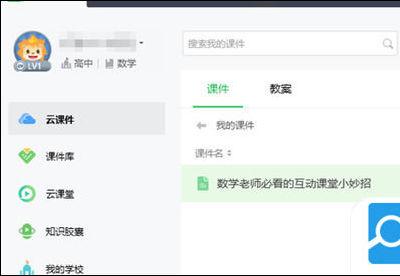
1、打开目标课件
在课件列表中进入要转换的那一份,确认页面顺序和内容已经是准备分享或演示的版本。涉及临时板书、课堂批注或遮挡元素时,先整理干净再导出,避免这些内容一并进入PPT。
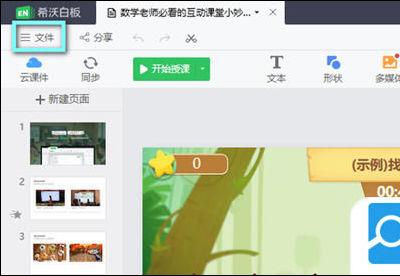
2、点击右上角【文件】
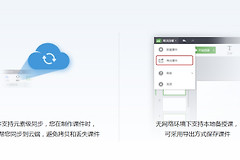
课件编辑界面上方的【文件】菜单是导出入口。打开后选择【导出课件】,不要误选只适合本地继续编辑的保存操作。
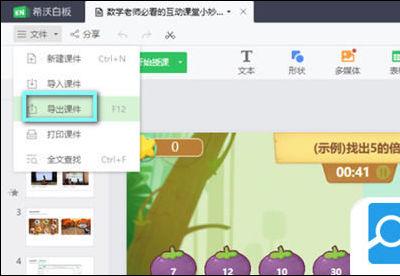
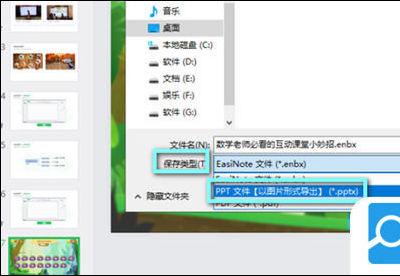
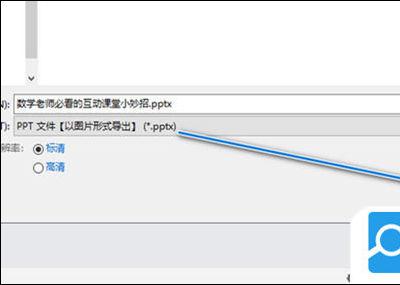
3、在保存类型中选择PPT
弹出保存窗口后,在保存类型中选择PPT文件,确认文件名和存放位置,再点击保存。等待生成结束后再关闭窗口。保存位置不易找到时,可把文件放在桌面或单独的课件文件夹。
希沃白板怎么转换PPT:希沃白板导出后怎么检查
打开文件检查结果
用PowerPoint打开导出的文件,按缩略图逐页查看标题、图片、表格和文字是否完整。重点页面可进入放映模式试播一次,确认讲解内容没有被裁掉,也没有因字体替换而出现拥挤或超出边框。
少量文字换行、图片位置变化,可以在PowerPoint中调整文本框大小、字号或图片裁剪。原课件中的互动题、拖拽、音视频或复杂动画未必保留同样的交互方式。演示前应把关键内容改成静态说明、截图或独立素材,避免课堂上才发现无法播放。
没有看到PPT保存类型时怎么处理
确认当前打开的是可导出的课件,而不是预览页或旧格式文件。菜单中仍没有PPT类型,别直接把课件文件改扩展名。可先导出PDF或图片版保留版式,再在PowerPoint中按页插入或重新制作可编辑内容,保证课堂展示内容不丢失。