监控摄像头怎么录像?监控摄像头SD卡存储与回放怎么设置
更新时间:2026-09-22 19:43
监控摄像头要真正录下画面,需要让存储卡被设备识别、设置录像计划,并在回放中找到刚录的片段。实时预览正常不等于已经录像,完成设置后应立刻做一次走动测试和回放验证。
监控摄像头录像前准备存储卡
先确认摄像头支持本地SD卡存储,再按机身卡槽标识插入。下图展示了摄像机与SD卡的连接关系,卡槽位置以自己的型号说明书为准。
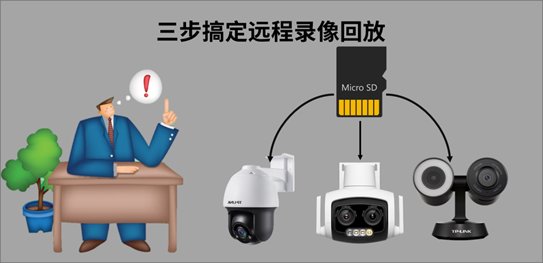
摄像头上电并在应用中出现后,进入设备的存储或SD卡页面。新卡、换过设备的卡都应按应用提示格式化。格式化会清除卡内已有内容,重要文件要先备份。设备把SD卡状态显示为【正常】后,才表示它可以开始保存监控录像。
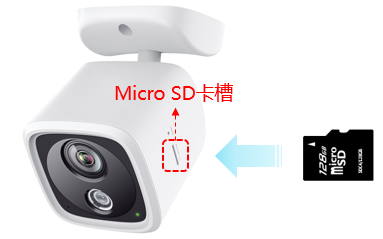
插卡时注意正反方向,不要强行推进卡槽。下面的示意图用于辨认这类侧边micro SD卡槽,具体外观会随型号变化。
选择移动侦测或全天录像计划
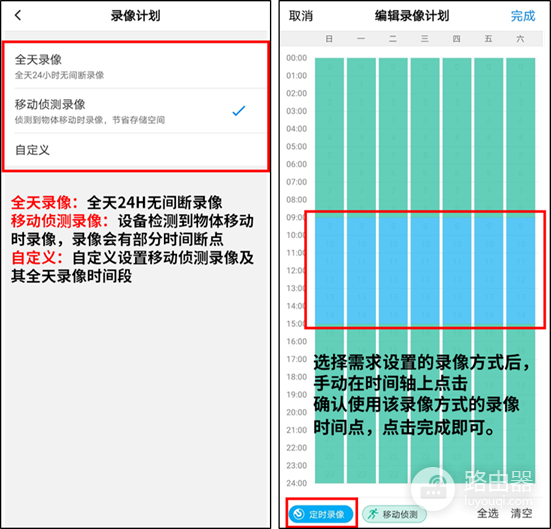
进入【录像计划】后,根据现场需要选择移动侦测、全天录像或自定义时间段。移动侦测只在画面出现变化时保存片段,适合希望节省空间的门口和室内场景。需要完整保留连续画面的场所,应选择全天录像并确认计划覆盖所需日期和时段。
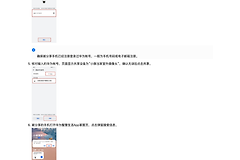
TP-LINK的示例页面把录像计划作为插卡、格式化之后的设置步骤。保存计划后,站到镜头前走动一次,再回到应用查看是否出现新的录像或事件记录。
用回放时间轴确认录像已经写入
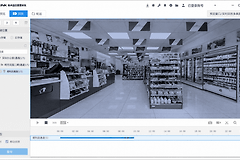
- 在应用的侧边菜单或设备页面打开【录像回放】。
- 添加需要查看的摄像机通道,选择刚完成测试的日期。
- 沿时间轴定位到走动测试发生的时段,播放几秒并拖动进度条,确认画面能连续读取。
当天日期下有录像标记、时间轴能定位到片段且视频可播放,才算录像设置成功。实时画面正常而回放为空,应检查SD卡状态、格式化结果和录像计划是否覆盖当前时间。
存储满或录像缺失时如何处理
SD卡空间用满后,部分设备会循环写入,新录像覆盖较早的文件。长期留存应定期导出关键片段,并根据摄像头数量、画质和录像方式评估存储空间。
移动侦测录像出现缺片后,重新做一次走动测试,再检查侦测区域和灵敏度。存储卡频繁报错或摄像头反复重启时,应导出还能读取的录像,替换故障存储设备后重新完成格式化、录像和回放测试。