电脑开机慢的原因如何处理?电脑开机慢怎样关闭启动项
电脑开机慢不必一上来就重装系统。可从自动启动的程序、快速启动和外接设备逐项排查。每改完一类设置就重启一次,对比从登录到桌面可以正常操作所需的时间,才容易找出真正拖慢启动的环节。
处理电脑开机慢时关闭启动项
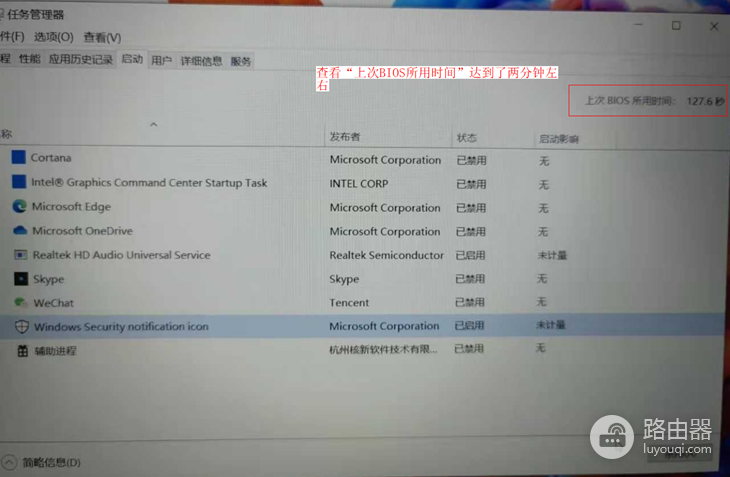
1、判断慢在开机前还是登录后
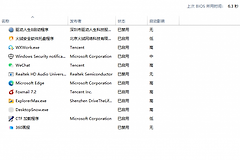
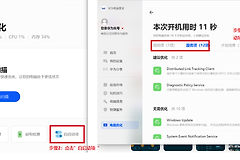
打开【任务管理器】,留意启动页面里的“上次BIOS所用时间”。数值明显偏长,表示等待发生在进入Windows之前,鼠标、键盘、扩展坞等外设也应纳入排查。桌面已经出现但仍在转圈、任务栏迟迟加载,重点检查启动应用。
2、从任务栏或开始菜单打开任务管理器
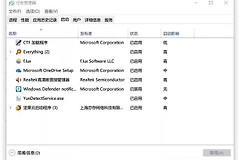
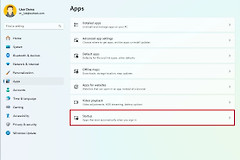
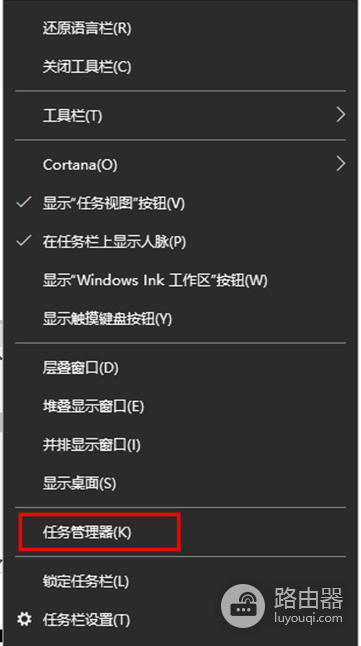
在任务栏空白处点右键,或者在开始菜单上点右键,选择【任务管理器】。Win11的入口名称可能显示为【启动应用】,Win10常见为【启动】选项卡,进入后看到的都是登录时会一起启动的程序。
3、关闭确认无须自启的软件
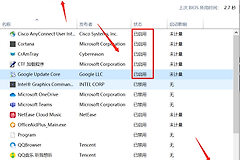
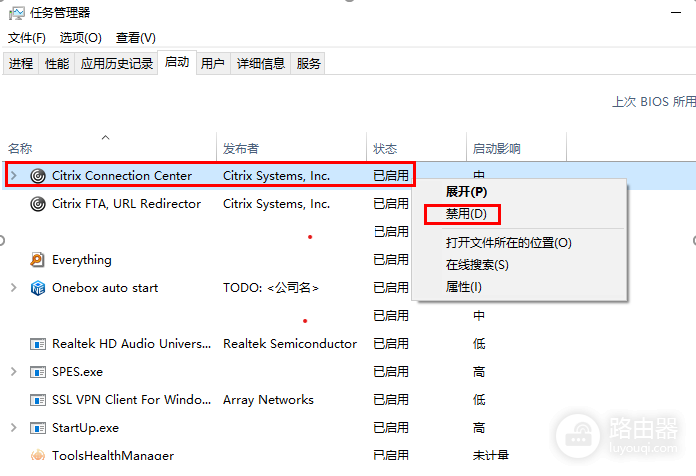
选中一个项目后查看名称、发布者和启动影响。下载器、播放器的更新助手、聊天软件附加组件等,平时不需要刚开机就运行时可以点【禁用】。不认识的驱动、触控板、声卡、显卡和安全相关项目保留原状,确认用途后再决定。禁用启动项不会卸载软件,需要使用时仍可手动打开。
4、检查快速启动设置
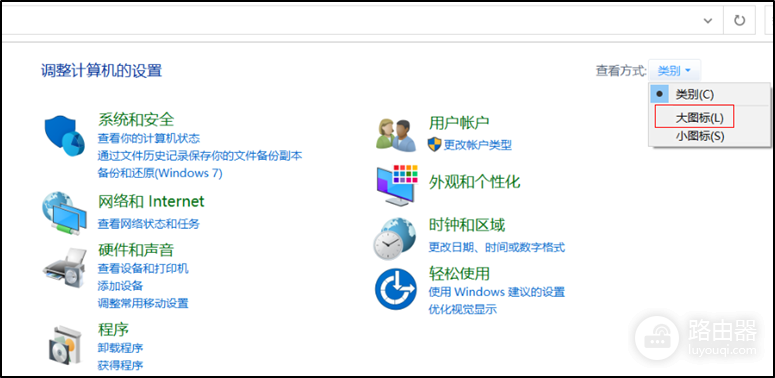
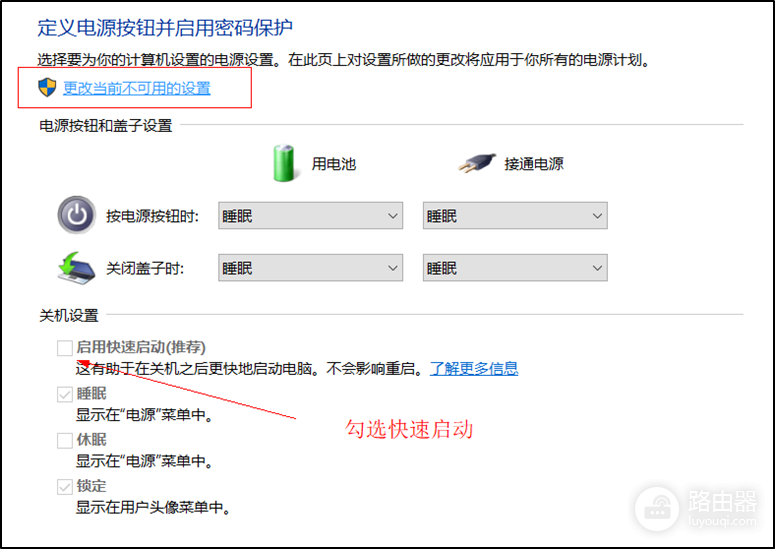
启动项不多而关机后再次开机仍很慢,可打开【控制面板】→【硬件和声音】→【电源选项】→【选择电源按钮的功能】。快速启动选项变灰时,点击【更改当前不可用的设置】,勾选【启用快速启动】并保存。
该设置主要影响正常关机后的下一次启动,并不能代替对桌面加载慢的排查。保存后实际重启复测,避免把登录后的软件加载慢误当成开机问题。
启动项不多仍然缓慢,可检查外设和系统状态
Windows登录前停留很久,可以暂时拔掉非必要的USB设备、读卡器、扩展坞和外接硬盘,再开机对比。个别不兼容的外设会拉长BIOS自检时间。开机速度在安装更新、驱动或新软件后突然变差,完成更新并回想最近变动,不要同时关闭一堆服务,否则难以判断具体影响来自哪里。
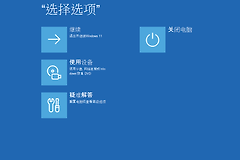
连续重启两三次,记录从输入密码到桌面可以点击、打开应用的大致时间。时间稳定缩短且没有新的报错,说明本轮处理有效。速度没有变化又伴随磁盘异响、读取报错或反复蓝屏,应优先备份重要文件,再做磁盘和硬件检测。