数位板跟手机比例不协调怎么办?先校正映射比例
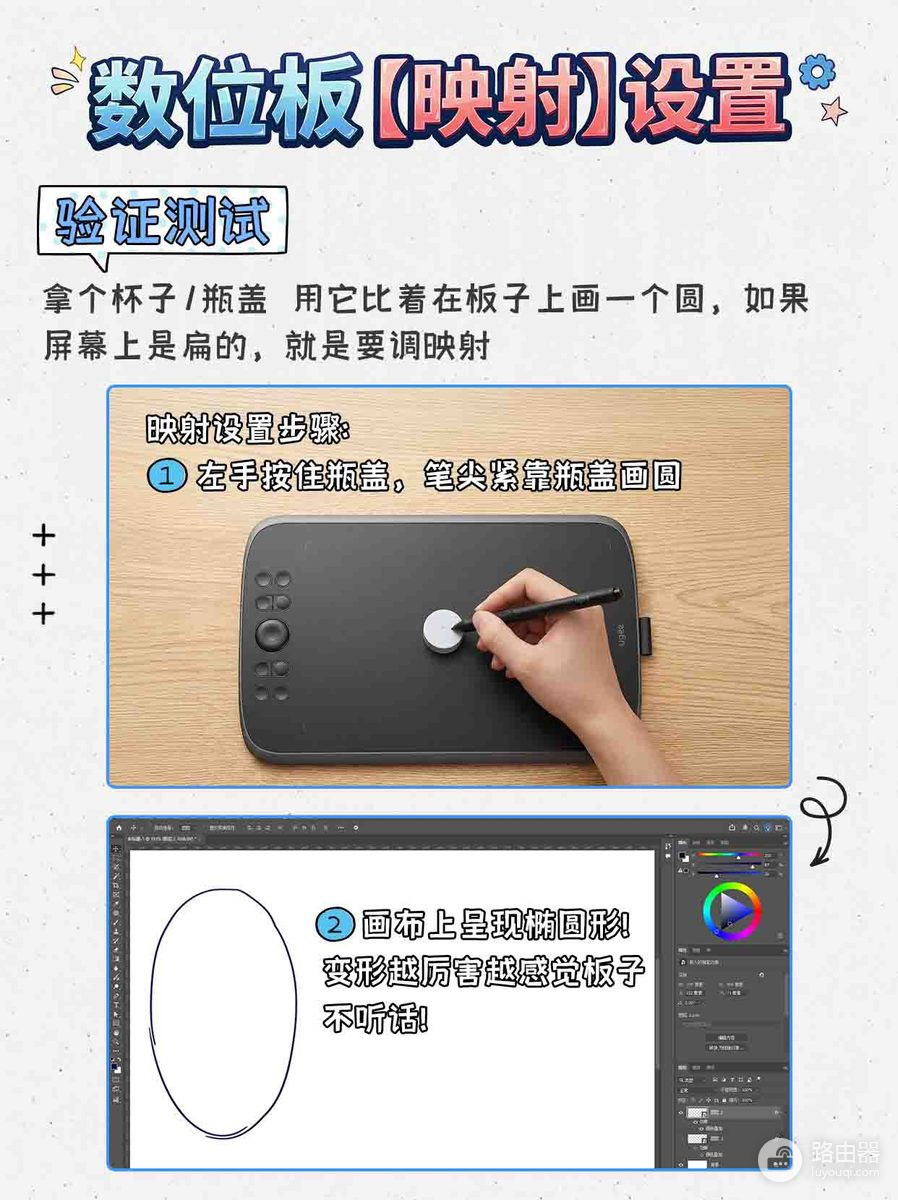
数位板连到手机后觉得比例不协调,不要只改画布尺寸。用笔在板上慢慢画一个圆:手机里变成椭圆,表示板面活动区被拉伸映射到长屏。圆形保持正常、画面却留白或被裁切,说明需要回到绘画应用检查画布方向。把映射问题和画布布局分开处理,调整会快得多。
数位板跟手机比例不协调的校正方法
把手机固定在平时绘画的方向,打开一张空白画布,在板的中央画圆,再沿画布四边各画一条短线。圆明显变扁、边线的横纵距离也不对,说明板面与手机显示区域的长宽比没有对应好,不是单纯的手抖。
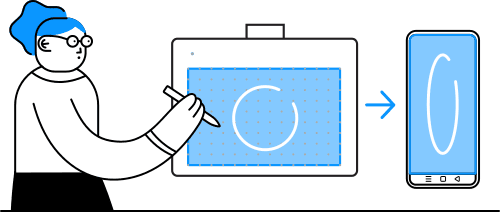
整块数位板硬映射到更细长的手机屏幕时,横向和纵向的移动会被按不同倍率放大。画布缩放只能改变看到的大小,不能修复笔迹本身被拉伸的问题。
手机端的比例映射取决于型号
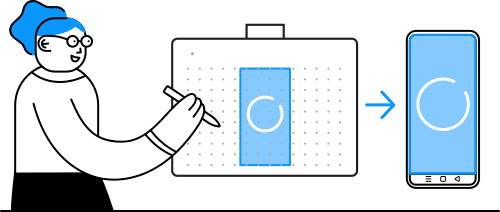
手机绘画模式并不是所有数位板都一样。有些型号会在系统或配套应用中读取手机的长宽比,只启用板面中与手机比例相同的一块区域。启用后,板边缘可能出现不能落笔的区域,这是为了保住圆形和方形的比例,并不等于设备故障。
Wacom One的安卓配套功能会把匹配手机比例的区域设为活跃区。该功能只适用于说明页列出的特定型号和系统范围。其他品牌的设备,应到本品牌支持页寻找【手机模式】【工作区域】【映射】或【保持比例】等选项,不要照搬另一品牌的安装步骤。
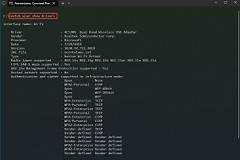
在电脑驱动的工作区域里校正比例
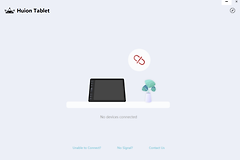
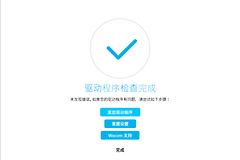
数位板连电脑也会画圆变椭圆时,打开官方驱动,进入【工作区域】或【屏幕映射】。选择实际使用的一块屏幕,再寻找【屏幕比例】【保持比例】或名称相近的选项。开启后,驱动会缩小板面的有效范围,使它和显示区域保持同一长宽比。
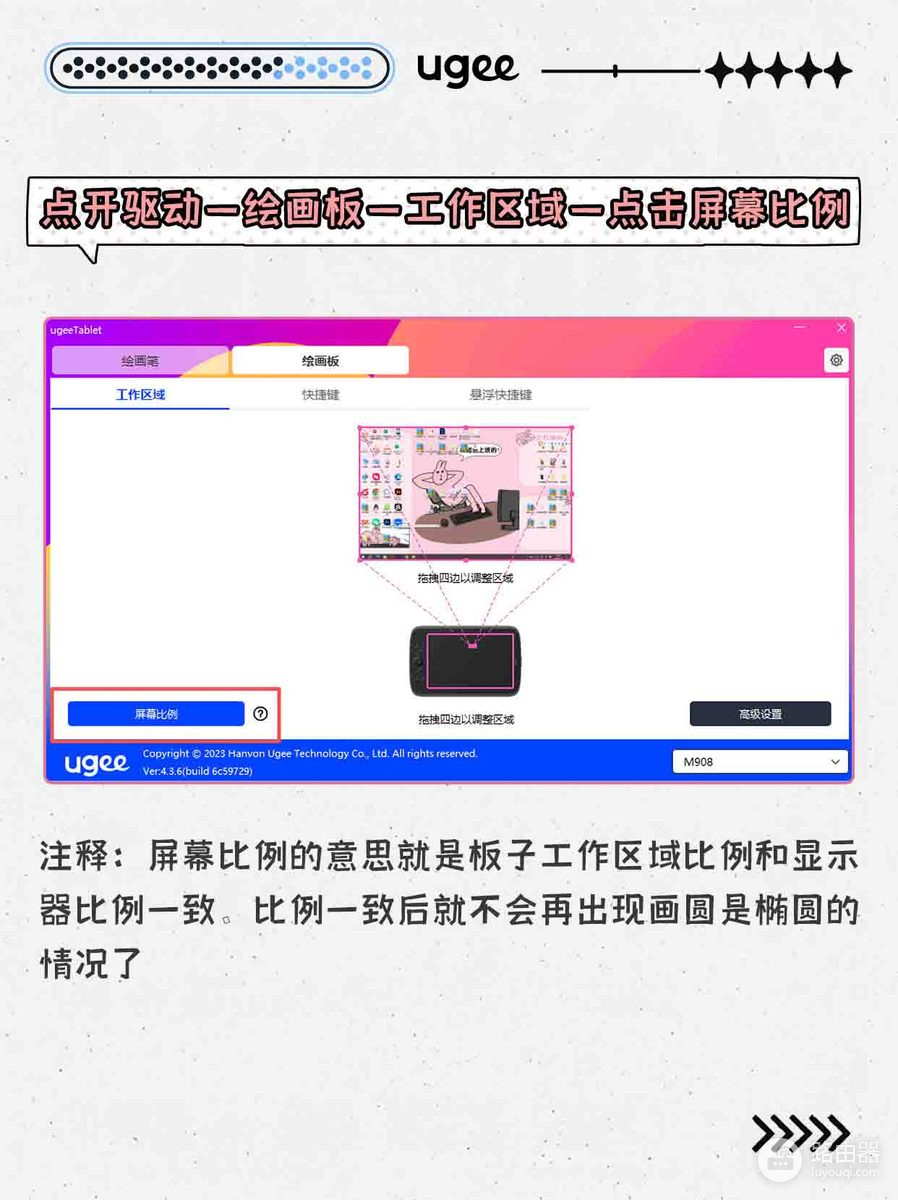
有效区域变小是常见结果,不必为了用满整块板面立刻关掉这个选项。重新画圆,确认屏幕里恢复为圆形,再按习惯调整活跃区位置。多屏环境也应避免把板子映射到【全部屏幕】,否则落笔距离会被拉得很长。
圆形正常但落点别扭的排查方法
笔尖位置仍不顺手时,按下面的顺序测试,比反复改所有设置更容易找到原因。
- 锁定手机横竖屏后重新打开绘画应用,避免应用仍按旧方向计算画布。
- 在画布四角和中心各点一下。某一个区域偏移,检查应用的画布旋转、手势或镜像设置。
- 换一款支持外接笔输入的绘画应用测试。另一款正常,就回到原应用排查输入和画布设置。
- 每次只改一个选项并马上重画圆,这样能确认是映射、画布还是应用造成了变化。
导出前还要检查画布比例。竖屏插画、横向漫画和不同平台的封面可以各保留一份画布,不要通过拉伸成品来迁就手机屏幕。映射正确以后,落笔方向、圆形测试和四角位置都稳定,才适合开始细画。