数位板和电脑屏幕比例不一样怎么办?数位板比例映射怎么设置
数位板和电脑屏幕比例不一样,可在数位板驱动的【Working Area】或【工作区域】里启用【Screen Ratio】。它会按当前显示器的宽高比重新划定数位板的有效区域,笔在板上画出的圆会在屏幕上保持圆形。不要急着重装驱动,先把映射比例调对,光标横向过宽、纵向过窄和画圆变椭圆这类现象就能判断清楚。
数位板和电脑屏幕比例不一致怎么设置
1、打开数位板驱动的工作区域
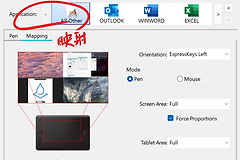
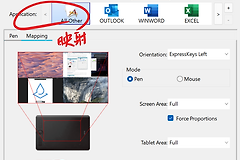
连接数位板后,打开品牌驱动,进入【工作区域】、【映射】或名称相近的页面。页面会显示显示器示意图、数位板活动区和比例选项。先确认驱动识别到正在使用的显示器,再进行比例调整。
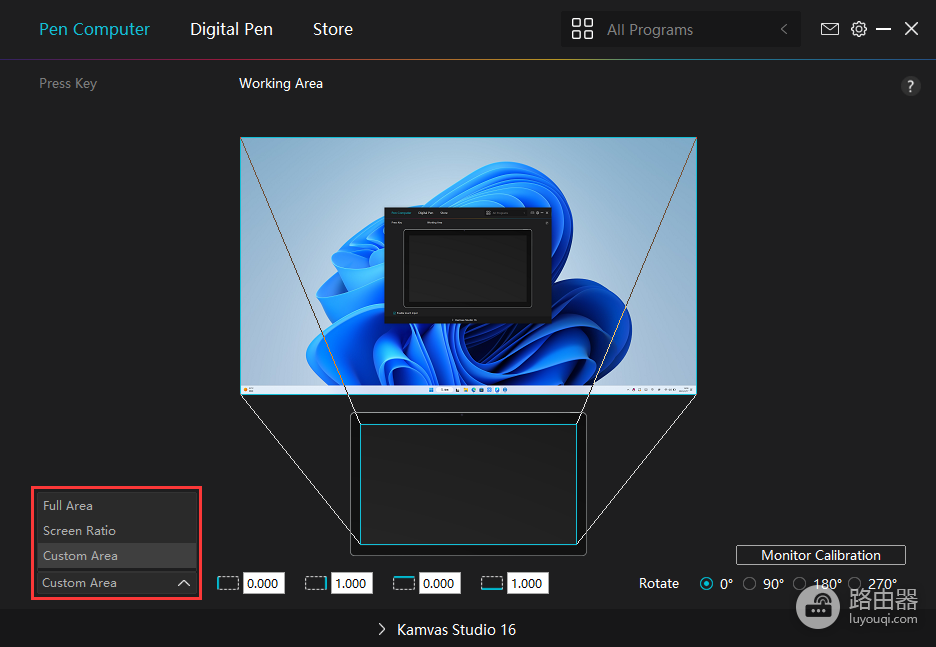
图中的Full Area、Screen Ratio和Custom Area是三种不同的映射方式。Full Area会把整个数位板活动区映射到外接显示器,Screen Ratio则会按显示设备比例处理活动区,Custom Area用于手动指定范围。
2、选择Screen Ratio后测试笔画形状
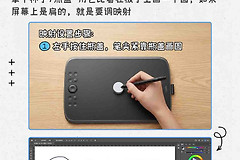
选中【Screen Ratio】并应用设置,再在绘图软件或空白画布上画一个圆。比例匹配后,圆形应保持圆形,横竖方向的移动感也会更自然。不启用该模式时,数位板和屏幕的长宽比不同,原本的圆可能在屏幕上显示成椭圆。
3、接受有效区域变小这一结果
为了保持比例,驱动可能让数位板两侧或上下的一部分区域不参与映射。这不是故障,而是用少量未映射区域换取横向和纵向一致的笔画比例。日常写字和绘画以形状准确为先时,保留这个设置更合适。
4、需要用满板面时改用Custom Area
要用满板面,可以选择【Custom Area】。按界面提示拖动屏幕和数位板上的蓝色矩形,重新确定活动范围。调整后再次在画布边缘落笔,检查笔尖位置和光标是否对应。调整结果不如预期,可以改回Full Area或重新选择Screen Ratio,不必反复修改电脑显示设置。
显示器或外接屏幕发生变化,要重新打开一次驱动确认工作区域。不同品牌按钮名称会略有差异,但应寻找的是显示器映射、工作区域和保持比例这三类设置,而不是在绘图软件里盲目缩放画布。