数位板笔突然没反应怎么办?数位板笔连接和驱动怎样排查
数位板笔突然没反应,不要急着重装软件。观察笔在板面移动时光标是否完全不动,再打开对应品牌的驱动确认设备有没有被识别。看到“未连接”提示,就优先查数据线和USB端口,设备能被识别但绘图异常,再查笔端和驱动。
数位板笔没反应,排查连接链路
1、重新建立数据连接
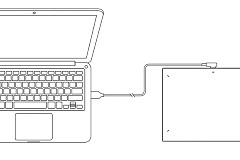
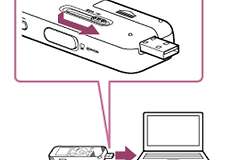
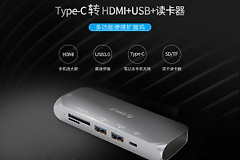
关闭绘图软件,拔下数位板线缆后重新插紧,再换到电脑的另一个USB端口测试。台式机可优先试机箱后置端口。扩展坞、转接器或USB集线器本身可能影响连接,应绕过它们,把数位板直接接到电脑。更换线缆时要确认它能传输数据和供电,只有充电功能的线无法让电脑识别设备。
2、看驱动给出的识别状态
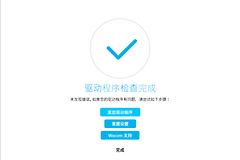
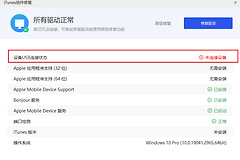
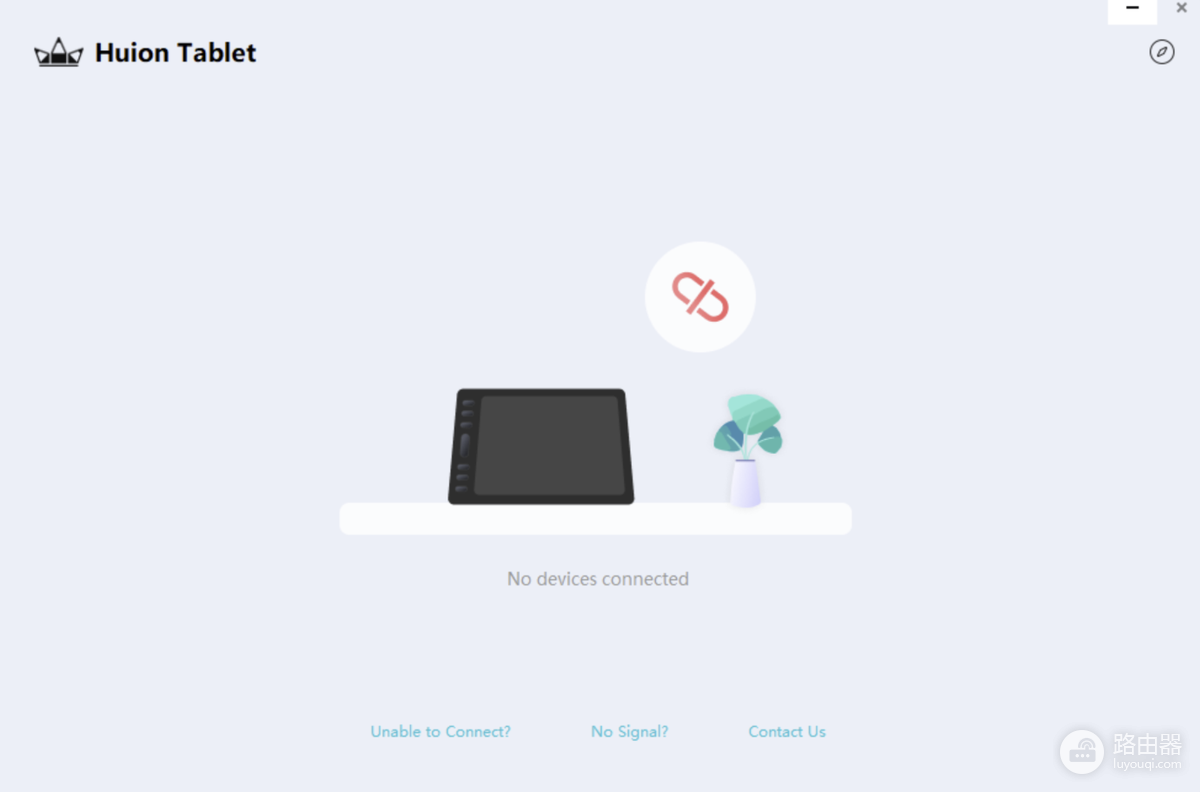
重新连接后打开本机型号对应的驱动面板。下面这张厂商驱动图展示的是“未连接设备”状态,它只能作为判断连接链路的参考,不代表所有品牌都会显示相同界面。面板没有识别到设备,就继续查端口、线缆和转接器,不必立刻在绘图软件里改压感选项。
3、确认笔感应是否出现
把笔尖靠近工作区并轻点板面,观察数位板的笔感应指示灯是否点亮。有可充电电池的笔,按型号要求充电后再试。笔尖明显磨短、松动或卡住,应断开设备后按说明书更换笔尖。无源笔通常没有充电口,重点应放在板端感应、线缆和驱动识别上。
连接正常后,处理数位板驱动和交叉测试
处理旧驱动和驱动冲突
在系统中卸载旧的数位板驱动,包括其他品牌残留驱动,重启电脑后从设备品牌官网下载与型号和系统匹配的版本重新安装。Windows用户可按驱动说明以管理员权限运行并重启驱动软件。安装时不要同时保留多个数位板驱动,以免设备识别或笔功能发生冲突。
复测光标与压感
每完成一项变更,就重新打开驱动并在工作区移动、轻点笔尖。识别恢复且光标能跟随,说明连接和基础硬件链路大致正常,这时再进入绘图软件测试压感、点击和按键。光标能动但只有某个软件没有压感,应转向该软件的输入设置或最近更新,而不是继续替换硬件。
用另一台电脑定位问题
把同一套数位板和数据线接到另一台电脑测试,并记下系统版本、数位板型号和已试过的驱动版本。另一台电脑可以正常使用,问题更可能在原电脑环境或旧驱动残留。多台电脑都无法识别,且卸载驱动后笔也不能移动光标,说明线缆、接口或数位板本体可能有故障。此时保留购买信息和测试记录,联系对应品牌售后会更有效率。