CCleaner怎么设置中文
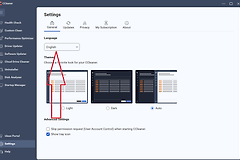
CCleaner可以在程序内直接改成中文。英文界面可从左侧【Options】打开【Settings】,在【Language】下拉框选择【Chinese (Simplified)】。界面会随选择切换,重新启动软件即可确认菜单是否保持中文。
CCleaner设置中文的操作步骤
打开设置页
CCleaner主界面左侧的【Options】就是选项入口。在列表顶部选择【Settings】。【Custom Clean】、【Registry】和【Tools】用于清理或工具功能,页面内没有语言下拉框。
选择语言
在【Settings】页面的第一项找到【Language】。点开下拉框,选择【Chinese (Simplified)】。它对应简体中文。【Chinese (Traditional)】对应繁体中文,名称相近时要看括号内的说明。
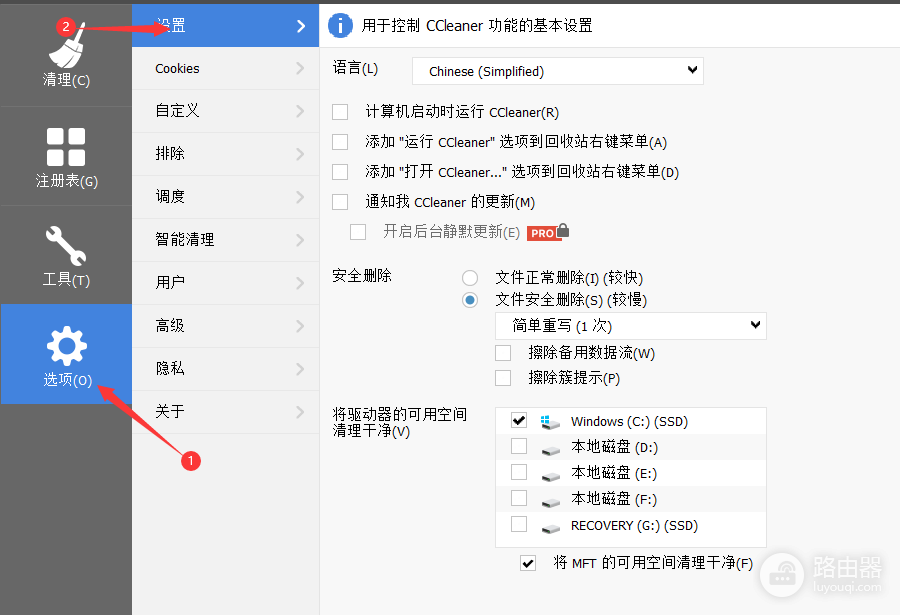
观察切换结果
完成选择后,左侧分类和设置标签会显示中文,例如【选项】、【设置】、【注册表】和【工具】。图中的语言框已经显示Chinese (Simplified),可据此核对自己选择的项目。
界面没有全部变中文时怎么判断
回到主界面,再打开一次【选项】,确认语言框仍是Chinese (Simplified)。主菜单和设置名称已经变化,说明主程序设置已经生效。个别功能名、浏览器组件名或版本说明仍为英文,不要反复修改语言。这些文字可能来自独立组件或没有翻译的说明。
- 语言框仍显示Chinese (Simplified),但界面没有刷新:退出CCleaner并重新启动。
- 重开后又变回英文:确认没有同时运行另一个CCleaner窗口,再重新保存设置。
- 只有少数项目是英文:判断它是否属于浏览器、插件或版本说明,而不是主程序菜单。
找不到Language或简体中文选项
回到【Options】中的【Settings】页,因为【Cookies】、【Include】、【Exclude】等相邻页面也在同一设置栏内。语言列表没有简体中文。记录当前软件版本和安装来源,并使用可信安装包更新或覆盖安装后复查。不要从陌生网站单独下载语言文件,以免与当前程序不匹配。
- 当前页面应显示【Settings】。
- 查看语言下拉框是否可展开。
- 安装包只从可信渠道获取。
优先用程序内的语言项切换,不必为了改中文立刻卸载。确实需要重装,记录自己的排除规则、计划任务和清理偏好。安装结束时重新检查【Language】,按需要恢复这些设置。
语言设置无法保存或出现乱码
每次启动均恢复英文。彻底退出程序并重新设置一次,确认当前用户能写入程序配置。不要在多个版本之间交替启动,否则后打开的版本可能读到不同配置。中文显示为乱码。重启电脑并排除残缺安装文件。问题持续存在,使用可信安装包修复或重新安装,而不是替换来源不明的语言包。