英伟达显卡PhysX怎么设置?控制面板选择方法
打开NVIDIA控制面板的【设置PhysX配置】,从“选择PhysX处理器”下拉框选择处理器后点击【应用】。没有明确故障时保留【自动选择(推荐)】即可。电脑装有多张支持PhysX的NVIDIA显卡,才需要按实际硬件指定其中一张。
英伟达显卡PhysX怎么设置
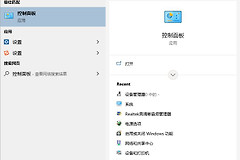
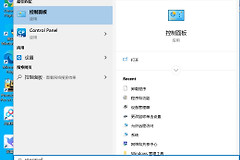
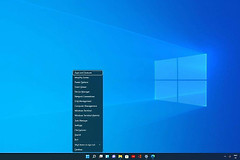
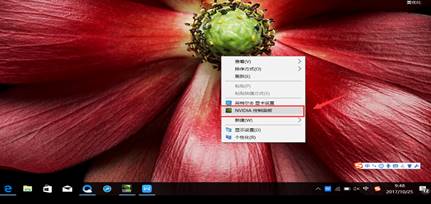
在Win11或Win10的桌面空白处右键,点击【NVIDIA控制面板】。进入后,在左侧的【3D设置】区域找到【设置PhysX配置】。不同驱动显示的页面名称可能带有Surround、SLI或多GPU等字样,PhysX处理器下拉框仍在对应的配置页内。
页面打开后,先看“选择PhysX处理器”一项。选择完成不要直接关闭窗口,点击右下角【应用】。NVIDIA的配置查看器会据此更新显卡、显示器连接和PhysX处理器的示意,点击应用后所选配置才生效。
1、没有异常时选自动选择(推荐)
该选项由NVIDIA驱动为PhysX选择合适的处理器,适合只有一张NVIDIA独显的电脑,也适合不想手动固定硬件的用户。设置完成后启动原来的游戏或程序,画面和运行状态正常,即可保持当前选择。
2、需要指定硬件时选对应的NVIDIA GPU
电脑里有一张以上支持PhysX的NVIDIA GPU,或者正在排查某个程序的PhysX调用时,可在下拉框中选择具体GPU。点击【应用】后启动实际程序验证。 控制面板里的示意图用于确认配置,程序是否正常运行仍要以实际表现为准。
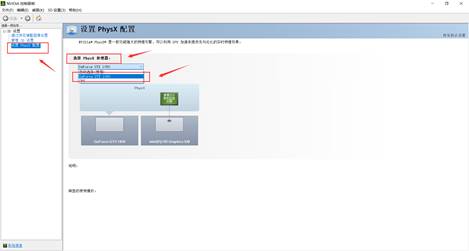
3、CPU选项用于对比和排查
选择CPU后,PhysX计算交给处理器执行。它不是日常必须使用的“性能模式”。排查时临时切到CPU,测试结束后可改回【自动选择(推荐)】或可用的NVIDIA GPU,然后点击【应用】。
查看配置结果与恢复异常
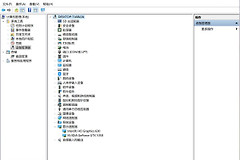
GPU配置查看器会显示当前的GPU、启用或灰显的连接器,以及已连接的显示器。它能帮助确认控制面板识别到了哪些设备。使用扩展坞的笔记本,图中连接器不一定与机身接口一一对应,不能只凭示意图判断硬件故障。
台式机游戏未走独显时,先检查显示器线是否接在独立显卡的视频输出接口。显示器接在主板接口时,调整PhysX处理器不能替代实际的视频输出连接。确认接线无误后,回到控制面板检查PhysX配置。
切换后游戏黑屏、闪退或帧率明显异常,退出游戏,在控制面板把PhysX处理器改回【自动选择(推荐)】,点击【应用】后重新启动程序。只有一款游戏出现问题,检查该游戏的图形设置和显卡驱动。 控制面板里找不到PhysX配置页或驱动项异常时,优先安装与设备匹配的显卡驱动后再查看。