数位板怎么用PS画画:从压感设置到第一张练习图
数位板在Photoshop里画画,把压感调通,用图层把草稿、线稿和上色分开。完成设置后,轻压和重压画出的笔触会有粗细或透明度变化。这比一开始收集很多笔刷更影响手感。
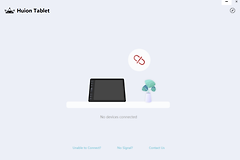
查看数位板和压感笔能正常输入
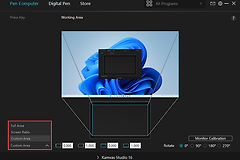
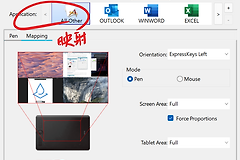
安装与设备对应的驱动,打开驱动面板查看能识别数位板和笔。把笔尖悬在板面上移动,屏幕光标应同步移动。落笔时应能完成点击。单屏可让板面映射整块显示器,双屏则把工作区限定到放着Photoshop的屏幕,避免光标频繁跑到另一块屏幕。
驱动里的快捷键和工作区域可以按自己的习惯慢慢调整,刚开始只要笔尖、光标和板面位置对应即可。下面这张驱动界面图适合用来查看设备已进入可配置状态。
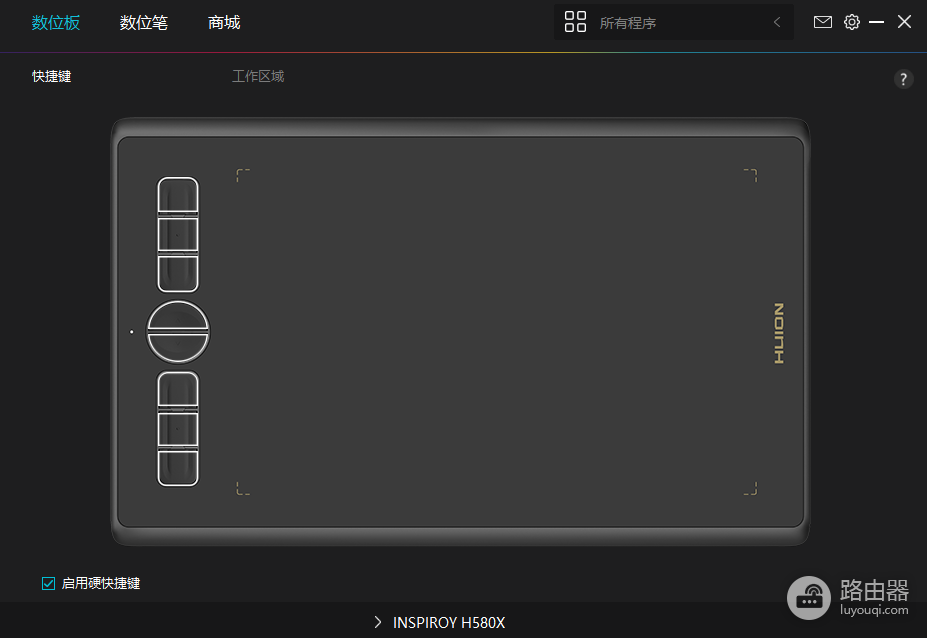
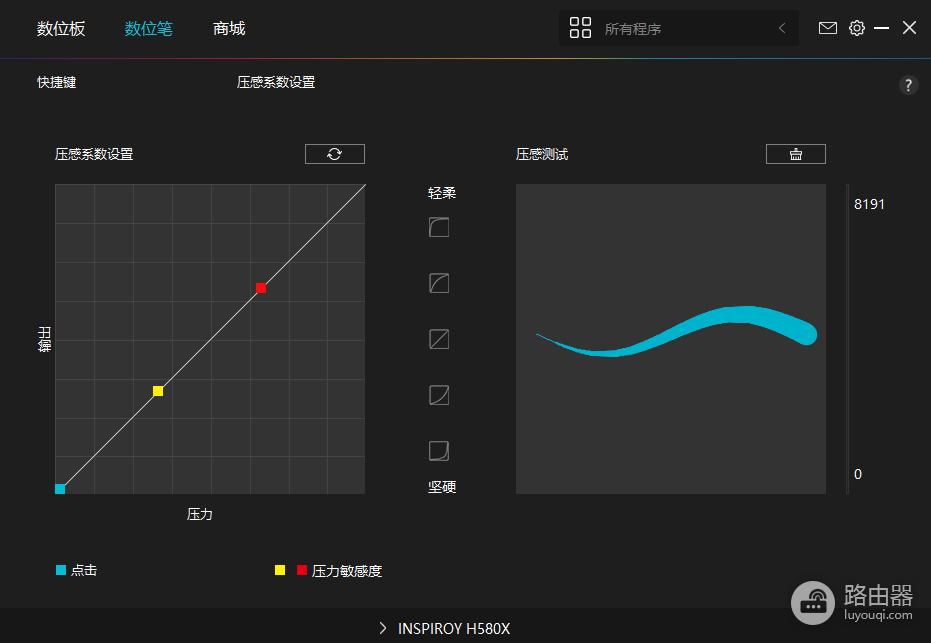
打开驱动的压感测试区,用轻、中、重三种力度画一条线。测试线能连续变粗,说明硬件与驱动已经收到笔压。这里完全没有变化,处理设备连接、充电或驱动问题,不要急着在Photoshop里反复改画笔。
在Photoshop中开启笔压画笔
1、创建画布后选择画笔工具
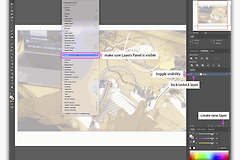
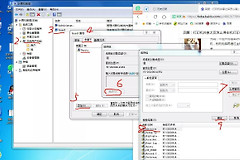
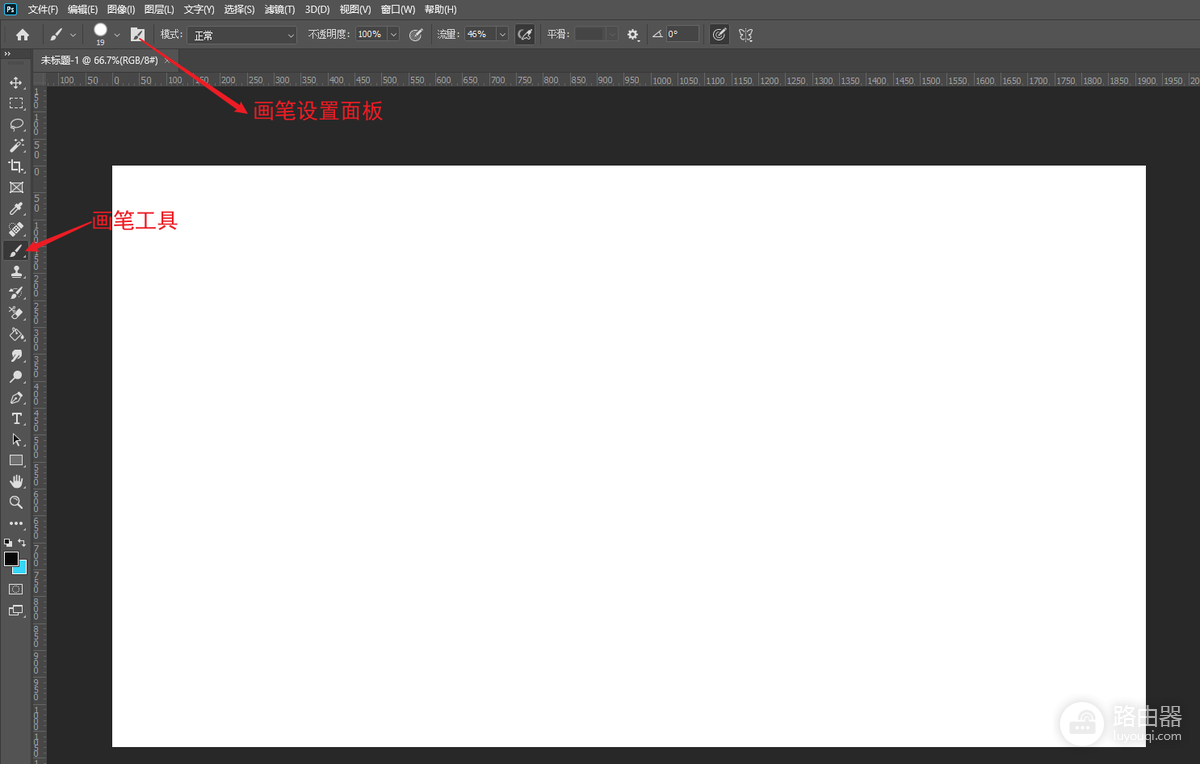
新建一个空白文件,选择左侧的画笔工具。使用一支基础圆头笔测试最容易判断结果,复杂的水彩、纹理笔刷会把问题混在笔刷自身效果里。上方工具栏可以打开画笔设置面板,图中的箭头分别标出了画笔工具与画笔设置入口。
2、让笔压控制线条大小
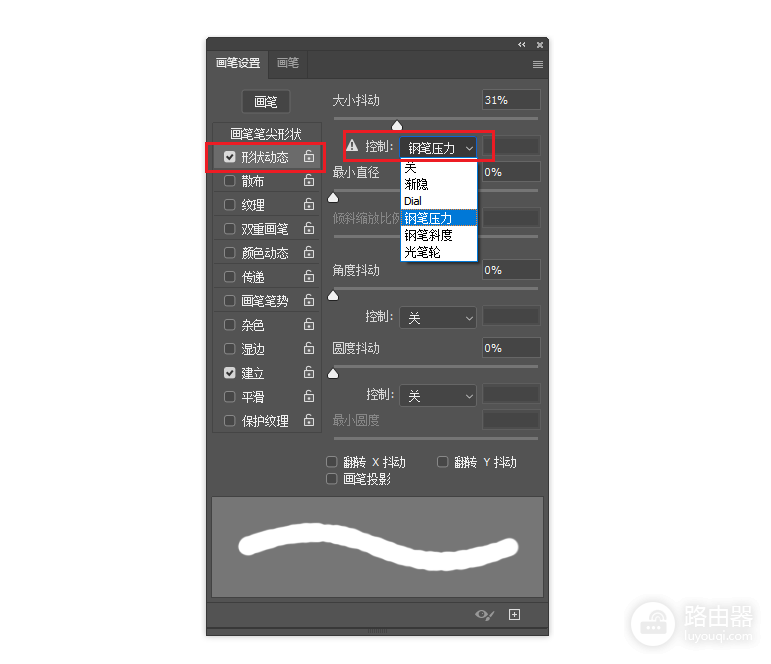
在【画笔设置】中勾选【形状动态】,在【大小抖动】的【控制】下拉项选择【钢笔压力】。在空白图层从轻到重拉一笔,线条应从细变粗。选项是灰色或笔触仍等粗,换回普通圆头笔,检查驱动测试是否正常。
3、按需要启用透明度压力
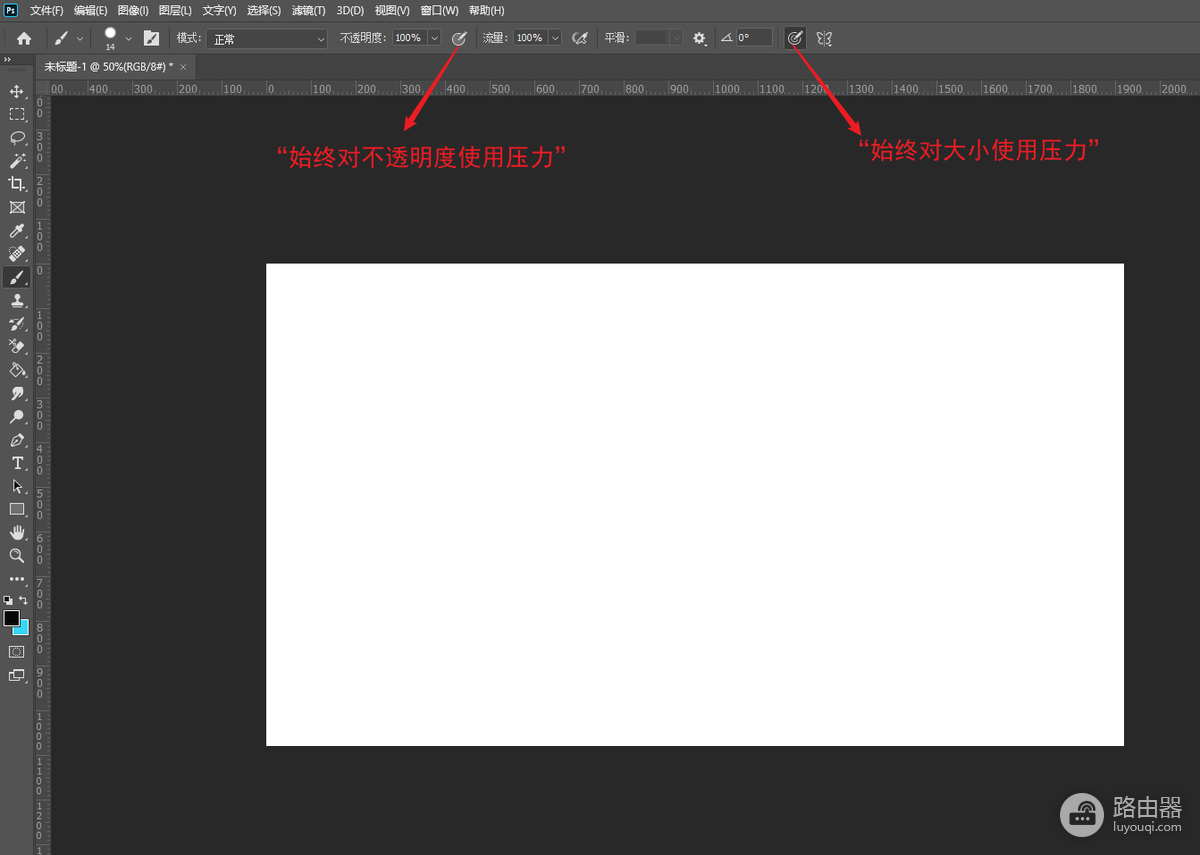
想让淡涂和叠色更自然,可启用工具属性栏中【始终对不透明度使用压力】的图标。需要以力度改变笔刷直径,启用【始终对大小使用压力】。不必每支笔都同时打开两项:画线稿时以大小变化为主,铺色时试透明度变化,画几笔后保留手感最稳定的组合。
用图层完成一张小练习
1、画草稿
在背景层上新建“草稿”图层,用较浅的颜色和较大的笔触确定人物或物体的外轮廓、重心和主要形状。这个阶段发现比例不对就移动、变形或重画,不要急着把线条修干净。
2、在草稿上方画线稿
降低草稿层不透明度,新建“线稿”图层。放大局部后描清楚轮廓,长线画得不顺时可撤销重画。不要在同一处不断用橡皮擦抠,笔触会变碎。画完一个区域就缩小画面看整体,能更早发现头身比例或结构偏移。
3、把颜色放到线稿下方
在线稿层下新建“底色”图层,使用选区、油漆桶或大笔刷填主要颜色。阴影和高光各用独立图层,修改颜色或透明度时就不会伤到线稿。保存一份PSD保留图层,导出PNG或JPEG用于分享。
压感不生效时按顺序排查
Photoshop里压感图标无法启用,或画出来始终等粗,回到驱动检查笔尖的压感开关。图中“有效”状态用于查看笔尖可以参与压感输入。
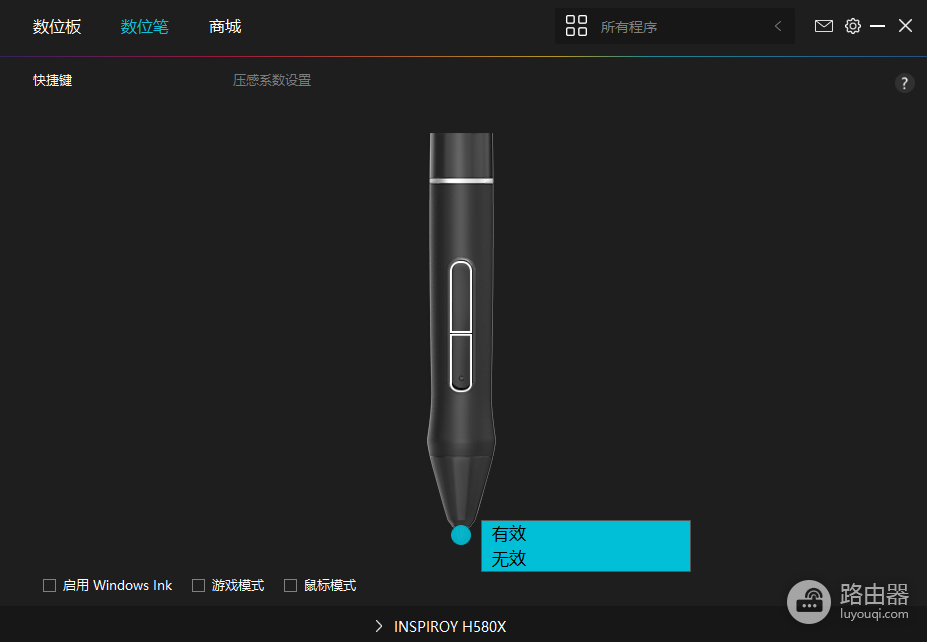
在驱动测试区由轻到重画线,观察曲线和笔迹是否有变化。测试正常而Photoshop不正常,重新选择基础画笔,查看【形状动态】的控制确实是【钢笔压力】。测试也不正常。优重连设备或重新安装对应驱动。这样能区分是Photoshop设置问题还是数位板输入问题。
画起来不顺时改哪些地方
笔尖与光标位置偏差大,重新执行驱动校准,并检查双屏映射范围。画线延迟,缩小画面显示比例、关闭暂时不用的大图层和占用资源的软件。无线连接才卡顿,检查电量、接收器距离与干扰。画画时按住空格键可拖动画布,缩放后既要检查局部线条,也要缩小看整体。
第一张练习图不需要复杂题材:用基础圆笔画直线、曲线和简单物体,完成一张有草稿、线稿、底色的图。能稳定画出由轻到重的测试线,且图层关系清楚,就已经具备用数位板在PS里继续练习和尝试不同笔刷的基础。