奔图打印机怎么连接电脑?奔图打印机无线安装后怎么测试
更新时间:2026-08-05 21:15
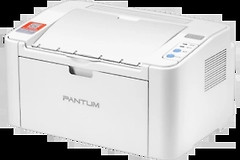
奔图打印机连接电脑,先确认机型支持USB、有线网络还是wifi,再运行对应型号的安装程序。安装窗口列出连接方式后,按界面完成配置。安装结束后打印测试页,页面正常输出才说明电脑和打印机已经可用。
奔图打印机怎么连接电脑
1、启动对应型号的安装程序并选择连接方式
打开安装程序后,让打印机通电。界面会给出USB、有线网络和wifi等连接路径。打印机固定接在一台电脑旁边,可以选USB。需要通过路由器使用的无线机型,在安装程序中选择wifi路径。
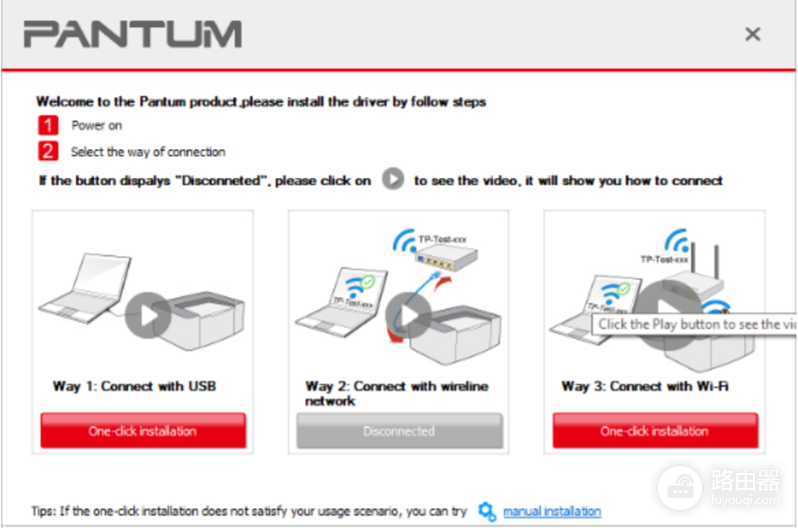
2、无线安装前把电脑接入路由器
电脑连接到要使用的路由器网络后,按安装窗口的提示用USB线把电脑和打印机临时连起来配置wifi。配置过程中不要拔掉数据线,也不要让电脑切换到别的网络。安装程序完成无线设置后,按提示结束临时连接。
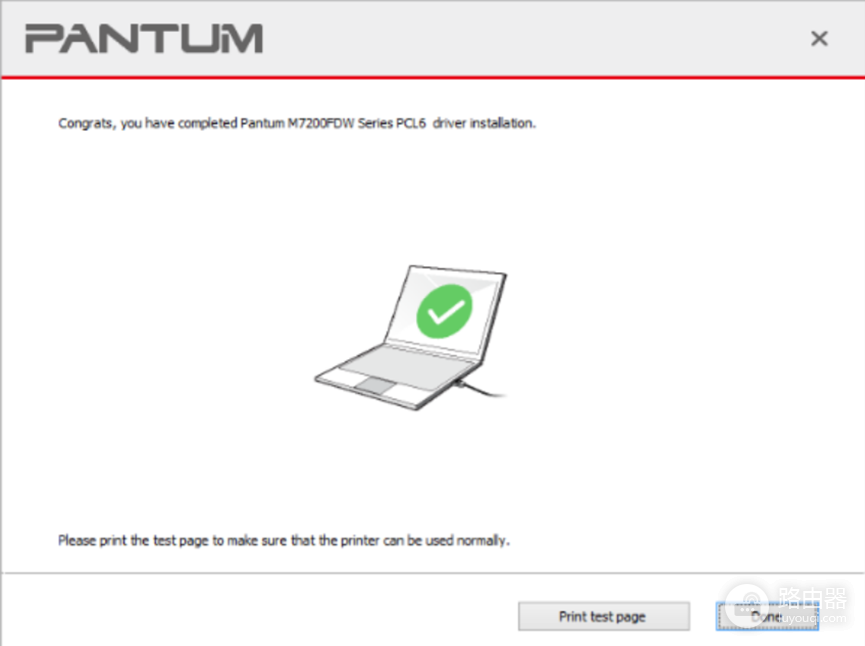
3、安装结束后打印测试页
完成界面出现【Print test page】,直接打印测试页。页面能送出带文字的测试页,说明驱动、当前连接路径和打印队列已经基本可用。只看到安装完成而没有测试结果,也应补做这一步。
USB和无线连接怎么选
| 使用情况 | 优先连接方式 | 后续检查 |
|---|---|---|
| 打印机固定放在一台电脑旁 | USB | 确认数据线两端插紧,再运行对应型号安装程序 |
| 多台设备需要使用同一台打印机 | 机型支持的wifi或有线网络 | 电脑先接入同一路由器,再按安装窗口完成网络配置 |
| 安装程序没有列出无线选项 | 以该型号支持的连接方式为准 | 核对型号和驱动包,不把不带无线功能的设备按无线机型配置 |
测试页打不出来时这样检查
在电脑的打印机列表里确认选中的就是这台奔图设备,且没有处于脱机或暂停状态。无线方式下,电脑和打印机应回到同一个路由器网络。改过wifi名称或密码后,重新运行安装程序配置网络。USB方式下,换一个电脑接口和一根可用数据线再测试。多次失败就记录机型和界面提示,到奔图对应型号的支持资料中下载匹配的驱动或查看连接说明。