投影仪跟机顶盒怎么配合使用?投影仪无信号怎么排查
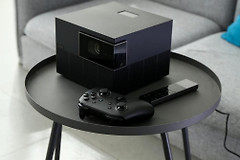
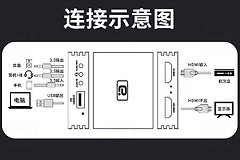
投影仪和机顶盒配合使用,可用HDMI线把机顶盒的HDMI输出接到投影仪的HDMI输入,并在投影仪里选中这一路输入。画面出现机顶盒桌面、频道或点播页,说明视频已连通。网络和电视业务仍由机顶盒原来的网线或光猫连接负责,投影仪不会替代机顶盒的直播或点播业务。
投影仪连接机顶盒的操作顺序
1、查看接口和线缆
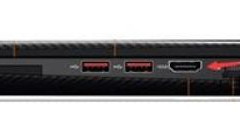
查看机顶盒背面的HDMI输出口与投影仪的HDMI输入口。投影仪有HDMI 1、HDMI 2两个接口,记录实际使用的端口编号。HDMI同时传画面和声音,日常看电视或用盒子点播,优先采用这种连接方式。
2、切换到对应输入源
打开投影仪,用投影仪遥控器按【信号源】、【输入】或【Source】,选择与线缆一致的HDMI端口,再打开机顶盒。部分机型会自动跳转到HDMI,未跳转就手动切换。不要在投影仪主界面反复打开应用,机顶盒画面只会出现在外部输入页。
3、查看画面并分工
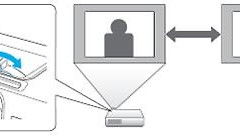
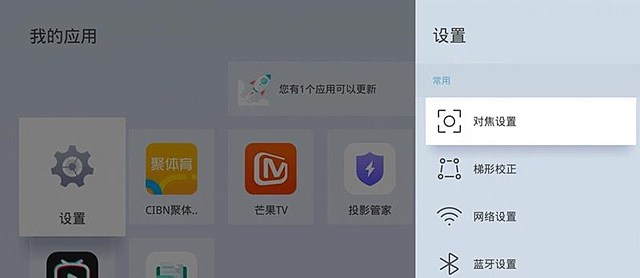
看到机顶盒启动界面后,用机顶盒遥控器切换频道、进入点播或打开设置。投影仪遥控器负责输入源、对焦、梯形校正和投影仪音量。两只遥控器各管一端,排查时也更容易判断是显示端还是机顶盒端的问题。
有画面后怎样调清晰度和声音
画面发虚、被裁边或间歇黑屏,可在机顶盒的显示设置里选择投影仪明确支持的分辨率和刷新率。原来接电视能显示、换投影仪却无信号,可把输出切到较低且常见的支持档位,画面恢复后逐档提高。黑屏状态不要盲目选更高的输出规格。
投影仪自带扬声器可直接接收HDMI声音。外接回音壁、音箱或功放,应按投影仪提供的音频输出、HDMI ARC/eARC或光纤接口选择一种路径,并在相应设备上选中同一个输入源。出现画面却没有声音,取消机顶盒静音,再把声音格式改为自动或PCM后测试。
- 投影仪扬声器:直接查看HDMI声音是否输出。
- 外接音响:检查音响和投影仪选择的是同一条输入路径。
接口不匹配和“无信号”如何处理
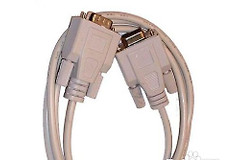
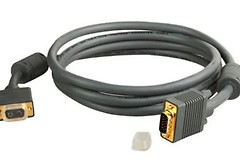
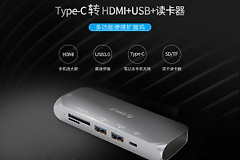
旧投影仪只有AV或VGA输入,不能把HDMI线直接插上去使用。应确认转换器的方向是“HDMI输出转AV/VGA输入”。转换器带供电口就接上电源。VGA只传画面,声音还要单独接到投影仪音频口或外接音箱。
投影仪提示“无信号”,核对是否选错HDMI端口,并重新插紧线缆两端。仍不显示可换一根HDMI线,或把机顶盒接到另一台显示设备确认它有输出。
- 机顶盒也没有输出:回到机顶盒本身检查供电和业务连接。
- 机顶盒正常、投影仪仍无画面:把机顶盒输出调回投影仪支持的分辨率后重新连接。