读卡器如何读卡?SD卡读卡器没反应怎么查
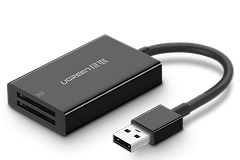
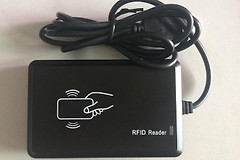
把与卡型匹配的读卡器接到电脑,按卡槽方向插入SD卡或microSD卡。系统识别后,在【此电脑】或文件管理器中打开新出现的可移动磁盘,即可复制照片、视频和文档。身份证、门禁卡等专用卡不会以普通文件夹形式出现,读取它们要使用相应设备和业务软件。
卡型与卡槽要对应
相机常用标准SD卡,手机、运动相机和行车记录仪常用microSD卡。读卡器插槽会标明支持的卡型,按标识选择即可。只有标准SD槽的设备读取microSD卡,需要装入合适的SD卡套。卡放反或槽位不匹配都不要硬推,以免损伤触点和卡槽。
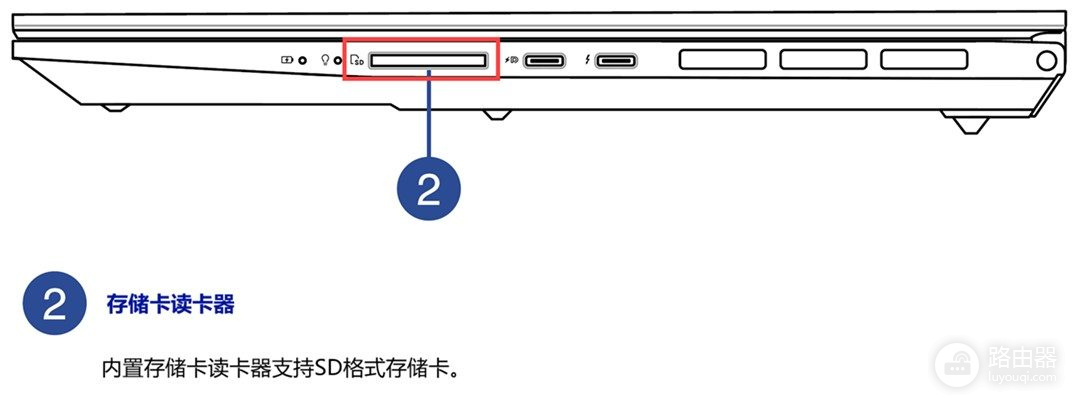
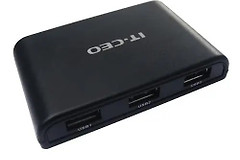
笔记本自带读卡器的机型,机身侧面或前侧多有SD标识。没有内置槽就使用USB读卡器。读卡器直接接到电脑机身接口,比接在供电不稳的扩展坞上更容易排除接触问题。
把文件读到电脑
1、等待系统识别
卡插到位后稍等片刻。Windows会把存储卡显示为新的可移动磁盘。未自动弹窗则打开【此电脑】查看。相机卡里的照片和视频常在DCIM等文件夹,目录名称会随设备而变。
2、复制后检查文件
在电脑中建立按日期或设备命名的文件夹,把资料复制进去。传完后随机打开几张照片,并播放一段视频,确认文件没有损坏。重要资料不要只留在存储卡里,也不要在确认复制结果前删除原文件。
3、安全移除设备
传输结束后,从资源管理器或任务栏弹出该磁盘,等系统允许移除再拔卡。复制进度仍在走或指示灯还在闪烁时拔出,可能损坏本次文件或卡内目录。
读写保护和读卡器故障
能识别但不能写入
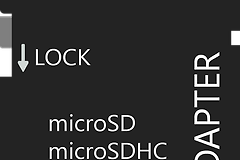
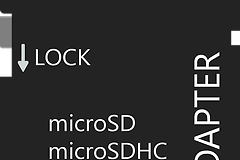
部分标准SD卡侧边带有小滑块。滑块位于锁定位置,电脑可以查看文件,却不能删除、格式化或写入新内容。需要继续使用这张卡,就把滑块拨到解除锁定的位置,再插回读卡器测试。
完全没反应或打开报错
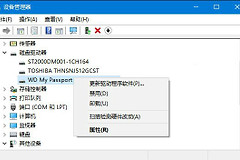
换一个USB接口,并尽量接到电脑本体。接入一张同类型、已知正常的卡交叉测试。另一张卡能读,问题更可能在原卡、卡套或卡内文件系统。所有卡都无法识别,就换一台兼容设备或读卡器继续判断。
插槽积尘也会导致接触不良。关闭设备并断开电源后,用软毛刷或吹气工具清理,不要把液体直接滴进卡槽。系统显示盘符却无法打开,或弹出格式化提示而卡内还有重要资料,应停止格式化和写入,优先备份或寻求数据恢复处理。
内置读卡器被关闭时按机型检查设置
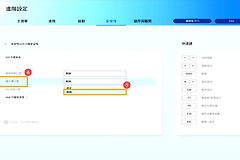
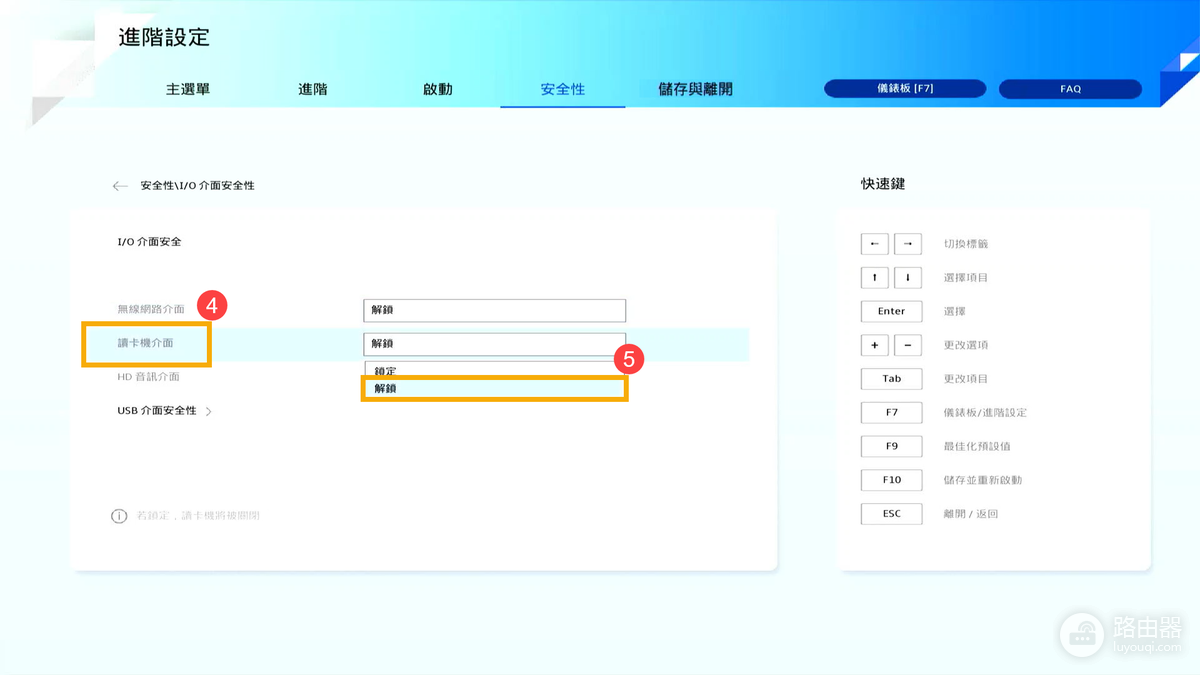
少数电脑的内置读卡器会被BIOS或UEFI的接口安全选项关闭。以ASUS界面为例,可在高级设置的【安全性】→【I/O接口安全性】中查找读卡器接口。被设为锁定的接口要改为【解锁】或启用,保存退出并重启后再测试。不同品牌和机型的名称不完全相同,没有对应选项时不要套用这一路径。
重新插入存储卡后,打开可移动磁盘查看文件。复制出的资料能够正常打开,安全弹出后再次插入仍能识别,说明读卡器、存储卡和读取流程基本正常。