内存条怎么看是DDR几?内存条不开机箱怎么查
更新时间:2026-08-05 21:51
看内存条是DDR几,以系统读取的内存类型和内存条标签为准。Windows直接显示类型就可不拆机。页面只显示速度,就查询SMBIOSMemoryType、查看完整料号或拆机看标签。容量、频率和条子长短都不能单独判断DDR代际。
不开机箱查看内存类型
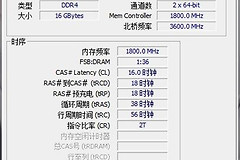
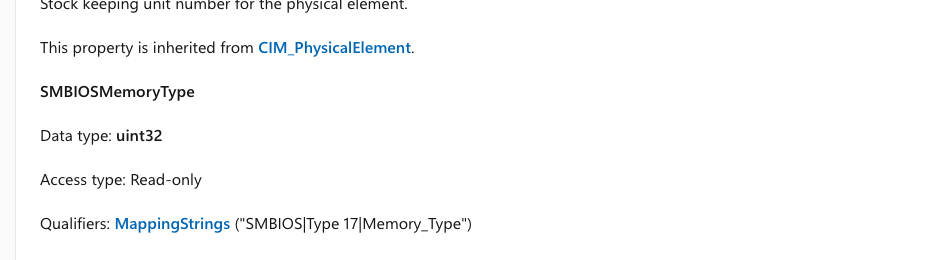
在Win11或Win10中打开【任务管理器】→【性能】→【内存】,先记下已用插槽、容量和速度。部分电脑会直接给出DDR类型。任务管理器没有显示类型,可打开PowerShell,执行下面的命令查看每根物理内存的制造商、料号、速度和SMBIOSMemoryType字段。
Get-CimInstance Win32_PhysicalMemory | Select-Object Manufacturer,PartNumber,Speed,SMBIOSMemoryTypeSMBIOSMemoryType是系统固件提供的物理内存类型字段。输出中的料号也很重要。型号与类型值对不上,或字段为空,就记录料号后到内存厂商的规格页核对,不要只根据Speed一项下结论。
拆机后怎样看内存条
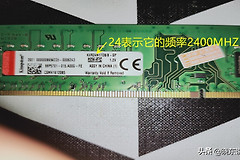
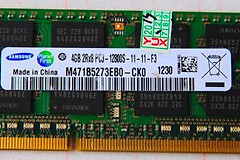
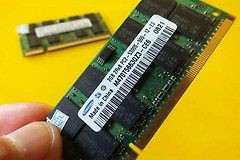
关机、断开电源并释放静电后,再打开内存仓。标签上往往会直接写DDR3、DDR4或DDR5,也有产品只印完整料号。笔记本常见的SO-DIMM与台式机的DIMM指的是尺寸和插槽外形,不是DDR代际。
- 标签清楚写有DDR代际,就以标签和料号为准。
- 标签磨损或无法读清,拍下料号,按该料号查询制造商规格。
- 内存条缺口与插槽位置不一致就停止安装,不能用力压入。
确认DDR代际后再升级
DDR3、DDR4和DDR5不是可以互换的部件,主板或笔记本只能使用自身支持的代际。加装内存前,除代际外还要核对是否有空闲插槽、单条容量上限、频率兼容和板载内存占用情况。电脑装有两根或更多内存条时,把每根的料号和类型分别记录,避免把不同代际或规格混为一条信息。装好后回到系统内存页面,确认总容量与新增容量一致。
| 看到的情况 | 下一步 |
|---|---|
| 系统已显示DDR类型 | 按该类型核对设备支持的升级规格 |
| 只显示频率或速度 | 查询SMBIOSMemoryType并记录料号 |
| 标签或插槽不清楚 | 停止强插,按料号和设备型号查规格 |