别人连了我的蓝牙耳机怎么办
更新时间:2026-09-14 12:02
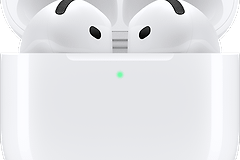
发现蓝牙耳机被别人连上,把耳机放回充电盒并停止播放。更常见的原因是自动回连到自己以前配对过的手机、平板或电脑。关闭身边这些设备的蓝牙,找到连接来源后删除耳机记录。找不到来源就清除耳机的配对记录并重新配对。
别人连了我的蓝牙耳机的处理方法
取出耳机后,它会寻找最近使用过、仍在蓝牙范围内的设备。让常用手机、平板和电脑暂时关闭蓝牙,观察耳机是否断开。确定来源设备后,在那台设备的蓝牙列表中删除耳机。
- 耳机放回盒中后仍显示已连接:旧设备的记录还没有删除。
- 关闭一台设备蓝牙后耳机断开:这台设备就是自动回连来源。
- 每台常用设备都关闭后仍有连接提示:转到耳机本体的配对清除流程。
手机端删除旧配对记录
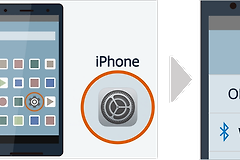
iPhone或iPad打开【设置】→【蓝牙】,在设备列表找到耳机,点名称旁边的更多信息按钮,并选择【忽略此设备】。耳机会从可用设备列表中移除,之后需要重新进入配对模式才能连接。
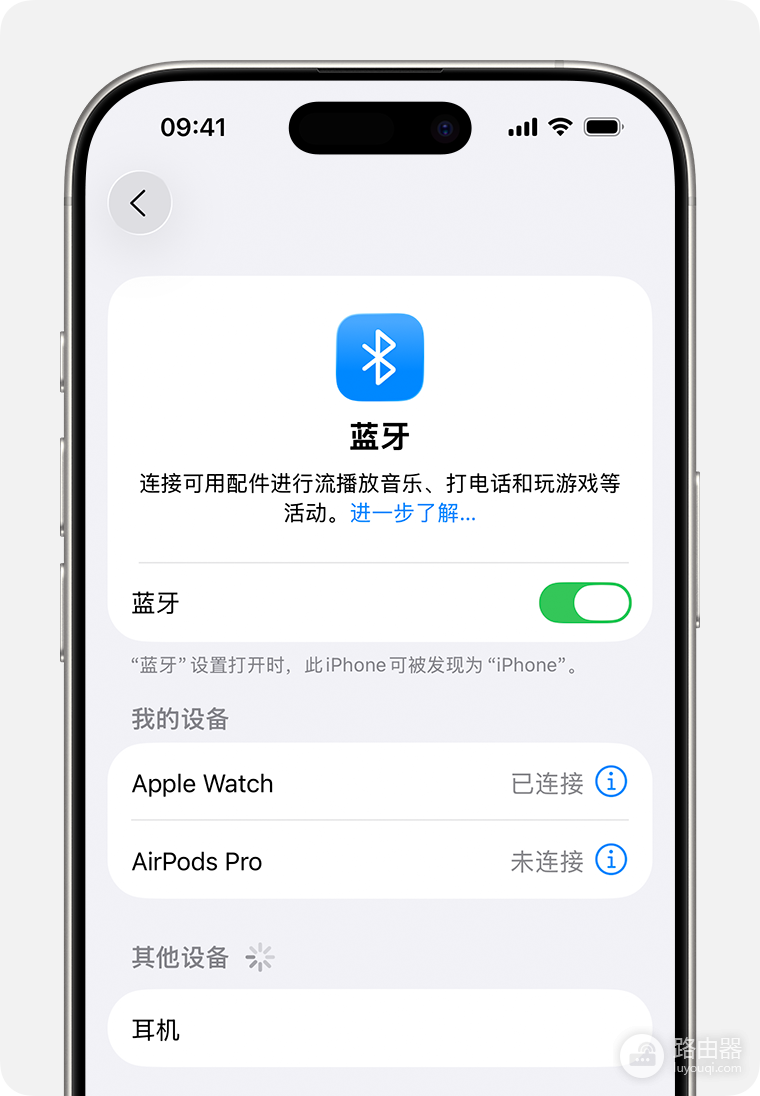
Android手机的菜单名称会随品牌变化,操作目标相同:在已配对设备中找到耳机并选择取消配对或忽略。多人共用耳机时,上一位使用者也要从自己的设备取消配对。闲置设备不再保留耳机记录,能够减少下次自动抢连。
清除耳机的未知配对记录
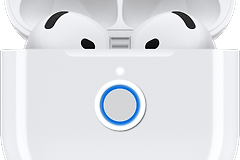
无法接触另一台设备,可以按耳机型号说明清除配对记录或恢复出厂设置。不同品牌的按键时长、触控次数和指示灯含义不同,不要照搬其他型号的组合键。
- 确认耳机已开启并有足够电量。
- 按照型号说明完成配对清除动作。
- 看到发现模式提示后,只用自己的设备完成配对。
配对页未显示耳机,就确认耳机已从充电盒取出并靠近手机或电脑。设备仍未出现,阅读型号说明中的发现模式动作。有些耳机需要把两只耳机同时放回盒中才能清除旧记录。
Windows电脑的旧配对记录
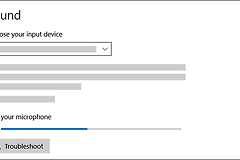
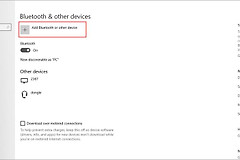
在Windows的【蓝牙和设备】中选择耳机并移除设备,从添加设备入口重新配对。耳机电量不足、距离过远或电脑蓝牙未打开都会影响连接。电脑蓝牙关闭后仍无法添加,就确认电脑没有同时连接同一耳机,并按设备厂商说明核对兼容性。
耳机配对记录与手机账号登录是两件事。陌生账号登录提醒、设备管理列表变化或支付异常需要从账户安全页面单独处理。完成耳机配对后,播放一段本地音频并尝试断开、放回充电盒和连接,确认它只会连接到自己保留的设备。