迅雷影音播放器怎么卸载?迅雷影音找不到怎么办
更新时间:2026-09-13 23:19
卸载迅雷影音播放器可在Windows的应用管理页完成。关闭正在播放的视频后,搜索“迅雷影音”,在对应条目的更多选项中选择【卸载】。按卸载向导完成后,应用列表不再显示该条目,播放器主体便已移除。
迅雷影音播放器的卸载步骤
退出正在运行的播放器
关闭视频播放窗口。任务栏通知区域还显示迅雷影音图标,可右键选择退出。程序正在运行会占用文件,卸载程序可能无法继续。
打开已安装应用列表
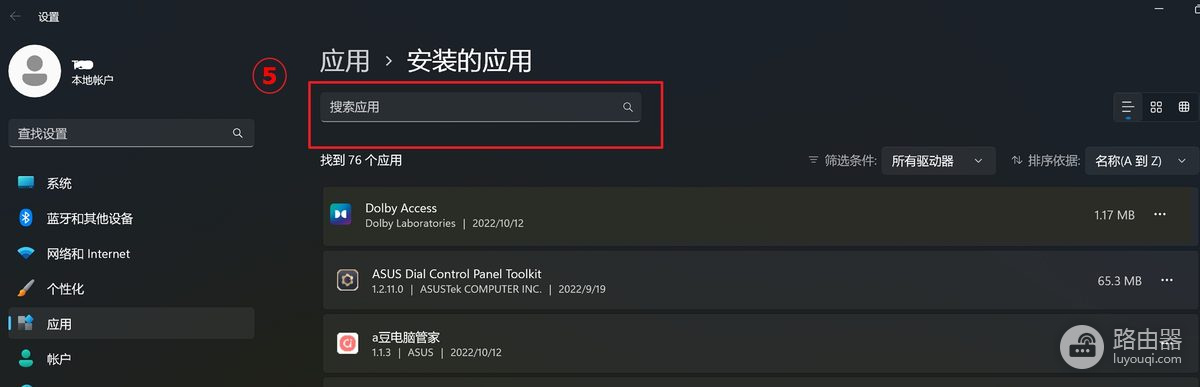
Win11的入口是【设置】→【应用】→【已安装的应用】。Win10可在【设置】→【应用】→【应用和功能】中查找。列表顶部的搜索框输入“迅雷影音”,名称带有“播放器”或版本号时,按图标和发布者核对后操作。
选择卸载并完成向导
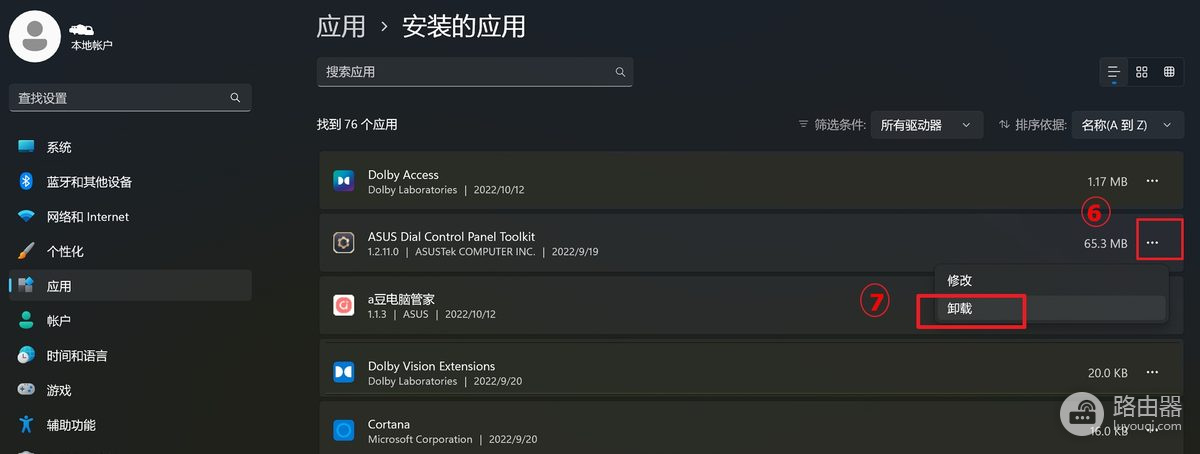
展开迅雷影音条目右侧的更多选项,点击【卸载】。确认窗口出现后继续执行,等待卸载进度结束。应用列表刷新后,检查该条目是否已经消失。
应用列表没有迅雷影音怎么办
设置页面不能卸载某些程序,可在任务栏搜索“控制面板”,进入【程序】→【程序和功能】。在程序列表中找到迅雷影音,右键选择【卸载】或【卸载/更改】,按照窗口提示处理。
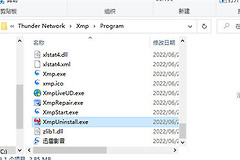
控制面板没有条目、桌面快捷方式却仍能启动播放器,往往说明安装记录不完整。不要直接删除安装文件夹。通过快捷方式属性确定程序位置,优先使用软件目录内自带的卸载入口。卸载向导报错可重启电脑,并用管理员账户重试,避免手动清空目录留下无效配置。
卸载完成后检查三处
- 回到应用列表搜索“迅雷影音”,确认不再出现可卸载的程序条目。
- 开始菜单、桌面和任务栏剩下的失效快捷方式可以单独删除。
- 视频文件缺少默认播放器时,右键文件选择【打开方式】,指定需要使用的其他播放器。
视频文件和个人数据会不会被删
- 已经保存在电脑里的视频文件仍在原来的文件夹,卸载播放器不会自动删除它们。
- 播放记录、缓存和自定义设置是否保留取决于卸载向导的选项。看到保留或删除数据的提示,应先看清文件范围再选择。