WebStorm怎么拉Git项目?
更新时间:2026-09-13 23:07
在WebStorm里拉取Git项目,已打开其他项目的界面可选择【Git】→【Clone】。没有【Git】菜单的界面,可从【VCS】→【从版本控制系统获取】进入。填入仓库的克隆地址和本地目录,点击【克隆】后按提示打开项目,WebStorm会把Git根目录设为项目根目录。
WebStorm拉取Git项目的克隆流程
打开克隆入口
已经打开项目可直接使用【Git】→【Clone】。欢迎页提供克隆仓库入口。没有Git菜单的界面也能通过【VCS】→【从版本控制系统获取】打开获取窗口。
填写URL和本地目录
在获取窗口中选择Git,把仓库提供的克隆URL填入地址栏,再指定保存代码的本地目录。这里应使用仓库的克隆地址,不要复制浏览器里用于浏览代码的网页地址。目录宜为新建或空文件夹,避免把新项目混进已有项目的源码目录。
克隆并打开项目
点击【克隆】后等待WebStorm下载仓库内容。出现“是否基于这些源创建项目”的提示时选择【是】,再按项目安全提示选择打开方式。完成后,项目根目录会自动成为Git根目录,克隆得到的远程仓库也会以默认名称origin配置好。
GitHub仓库怎样登录再拉取
GitHub托管的仓库可在获取窗口左侧选择GitHub。WebStorm会列出账号和所属组织可访问的仓库,选中目标仓库、设置目录后即可克隆。尚未登录的账号可点击【使用token】,粘贴访问令牌并登录。也可以选择【通过GitHub登录】,转到浏览器完成授权。
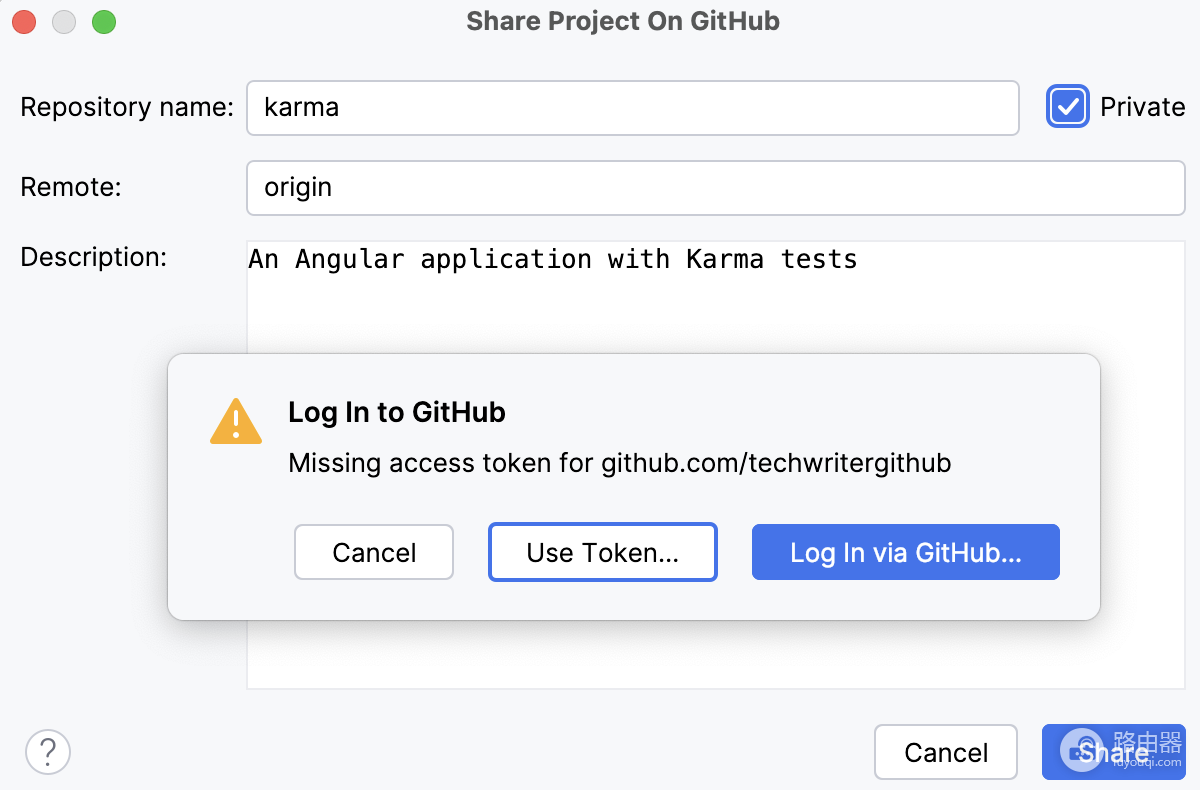
令牌只用于完成身份验证,不要写进项目配置、提交记录或截图。私有仓库需要账号拥有读取权限。地址正确却无法取得代码,应核对仓库成员身份或组织授权。
克隆完成后怎样判断成功
- 项目视图能看到仓库文件,且打开的是刚才选定的本地目录。
- 在Git工具窗口或【Git】→【管理远程】中找到远程名称。正常克隆得到的默认远程为origin。
- 按项目根目录的依赖说明安装依赖并运行约定的检查命令。这一步用于验证代码环境,并非Git克隆本身的必要步骤。
提示失败时按原因处理
- 提示找不到仓库:重新复制克隆URL,并核对账号是否具备读取权限。
- 认证失败:重新登录GitHub,检查访问令牌是否有效,并留意浏览器登录的账号是否对应目标仓库。
- 公司仓库在网络正常时仍不可访问:弄清是否需要VPN、内网或单点登录环境,再重新发起克隆。