摄像头软件不能录像怎么办?摄像头软件录像如何确认已保存
摄像头软件不能录像,先看预览画面能否正常显示。预览打不开,应处理设备连接、摄像头权限或被其他程序占用的问题。预览正常却没有录像文件,打开软件的录像设置,查看录制开关、可写的存储位置与覆盖当前时间的录像计划。每完成一项改动,录十几秒并用回放或文件夹确认结果,避免只看按钮状态就以为已经保存。
摄像头软件不能录像先看预览和设备状态
打开软件的【预览】页,点选需要录制的摄像头。TP-LINK安防客户端会在右侧列出已添加设备,点选后播放对应画面。黑屏、设备离线或列表没有设备名称,说明录像设置还不是当前问题。外接摄像头可重新插拔连接线并换一个USB口,笔记本则查看物理隐私开关和键盘摄像头开关没有关闭。
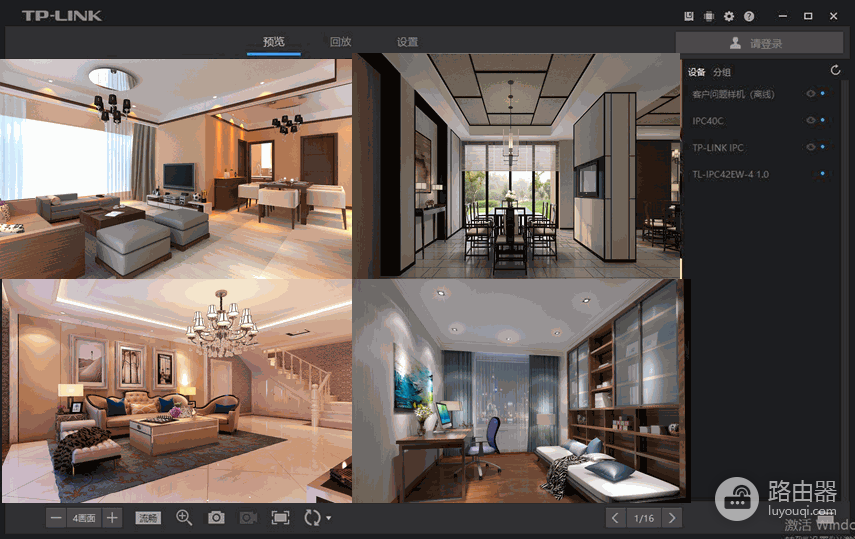
画面可以显示而无法开始录制,关闭视频会议、直播软件和调用摄像头的浏览器标签页,随后重新打开录制软件。Windows的【设置】中应允许相机访问,并允许桌面应用访问相机。某一款软件单独失败,回到它的设备选择、录制开关和报错提示处理,不要立即判断摄像头已经损坏。
有预览却没有录像文件,处理存储与录像计划
1、确认电脑录像已经启用
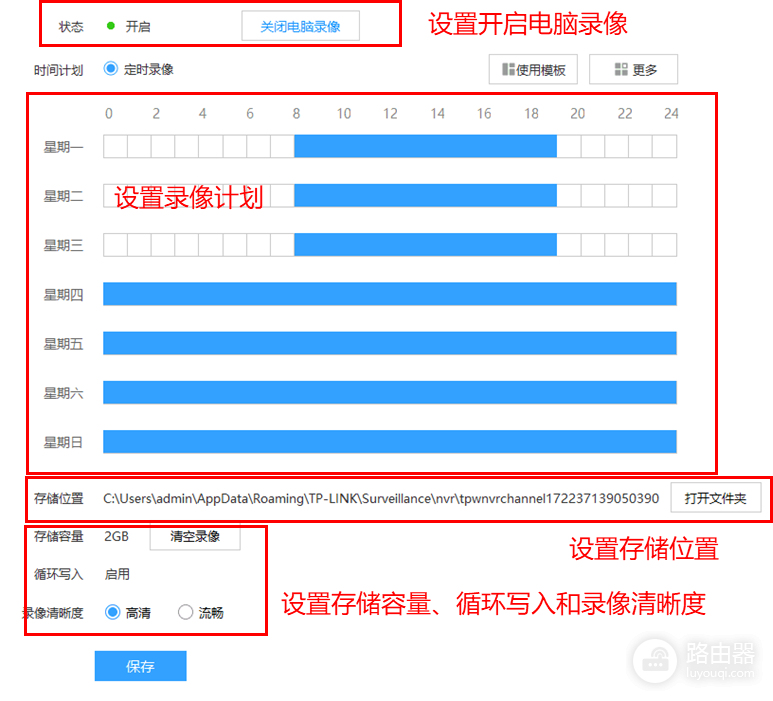
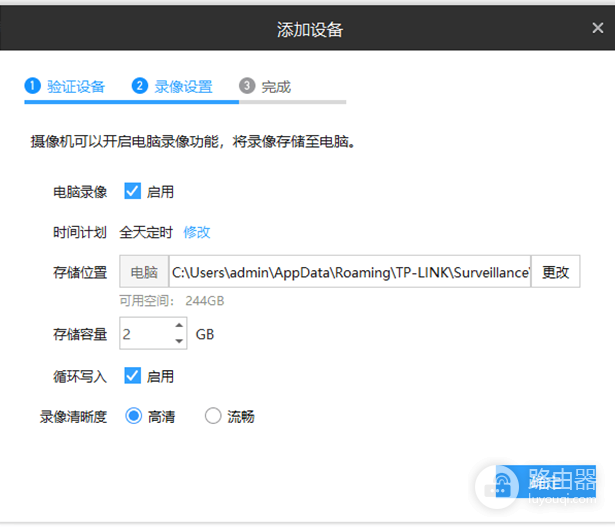
进入软件的录像设置或【设置】→【存储计划】,选择当前摄像头。页面会显示电脑录像状态、时间计划、存储位置、容量和清晰度。状态关闭或计划没有覆盖当前时间,预览仍会显示,但不会留下录像。
2、让保存目录可以写入
把录像临时保存到本机容易找到且有空闲空间的文件夹,录一段短视频测试。图中的录像设置页展示了【存储位置】、【存储容量】、【循环写入】和清晰度选项。已拔出的移动盘、网络位置或权限受限目录会让软件在写入时失败。确认目录仍存在、磁盘可写并留有空间,然后保存设置。
3、按实际录像方式寻找文件
监控软件可能区分电脑录像、SD卡录像、定时录像和移动侦测录像。仅开启移动侦测,画面没有变化便不会产生连续录像。循环写入开启后,较新的内容会覆盖旧片段。查找视频时按录制方式、日期和时间范围过滤,不要只在当天文件夹里随意翻找。
怎样确认摄像头录像已经保存
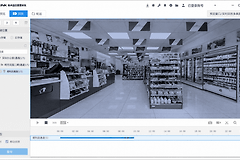
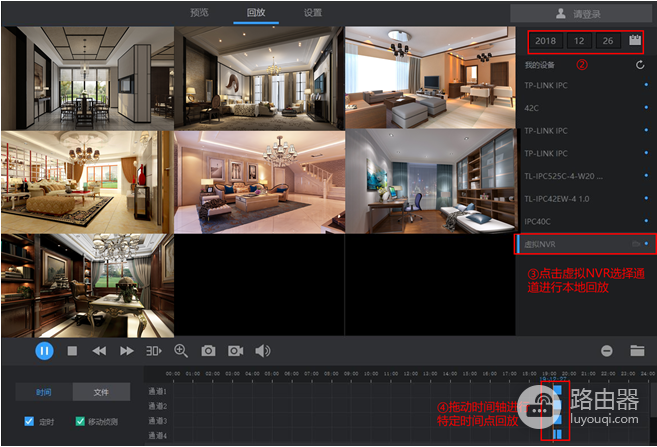
进入【回放】,选择录像日期和对应摄像头或通道。TP-LINK的回放页会在时间轴标出有录像的区段,选中区段即可播放。回放能够打开画面,或保存目录出现刚生成且可以播放的文件,才说明本次录像恢复正常。
| 测试结果 | 对应处理 |
|---|---|
| 预览没有画面 | 处理设备连接、权限、被占用程序和软件中的摄像头选择。 |
| 预览正常,时间轴没有录像 | 开启电脑录像,并让录像计划覆盖测试时间。 |
| 时间轴有区段,找不到文件 | 核对存储路径、磁盘容量和循环写入设置。 |
| 另一款软件也录不了 | 重启电脑后查看驱动、设备管理器和系统相机权限。 |
重要录像开始前,保留一段短测试并完成一次回放。画面、时长和保存位置都符合预期后,即可开始正式录制。这样能在设备或存储设置发生变化时尽早发现问题。