蓝牙适配器和蓝牙耳机怎么配对
蓝牙适配器和蓝牙耳机配对,需要让电脑识别适配器、开启蓝牙并让耳机进入可发现状态。随后在Windows的新设备列表中选择耳机。显示已连接后,把耳机设为声音输出设备,才算完成这次配对。
蓝牙适配器和蓝牙耳机怎么配对
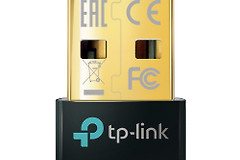
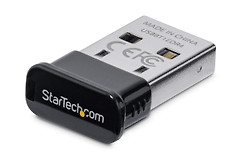
没有内置蓝牙的电脑可把USB蓝牙适配器插入USB端口添加蓝牙功能。系统识别完成后,设备管理器里的蓝牙项目不应有异常标记。驱动异常会让耳机无法稳定显示,应先处理驱动再进行配对。
把耳机充满电,并断开手机、平板或另一台电脑。真无线耳机和头戴式耳机进入配对模式的按键不同,看到指示灯快速闪烁后再去电脑端添加。具体按键时间以耳机说明书为准。
1、打开蓝牙管理入口
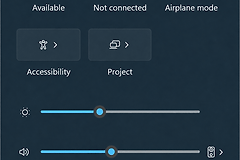
电脑蓝牙开启后,点击任务栏网络、声音或电池区域的快速设置,打开【管理蓝牙设备】。也可以进入【设置】→【蓝牙和设备】使用添加设备入口。
2、从新建设备里选择耳机
耳机保持可发现状态,在【新建设备】区域等待名称出现。选择耳机型号并按屏幕提示连接。名称相近的项目应与耳机品牌和型号对应,避免连接未知设备。
3、播放声音验证结果
连接完成后播放一段本地音频。声音进入耳机才表示音频路径已切换。仅看到“已配对”并不能说明显示器、音箱或电脑扬声器已经停止输出。
耳机已连接却没有声音
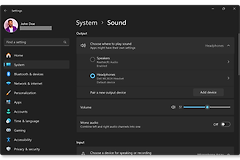
点击任务栏扬声器图标,打开当前音频设备列表并选择刚连接的蓝牙耳机。声音仍从显示器或扬声器播放时,进入【系统】→【声音】,把耳机选为播放目标。
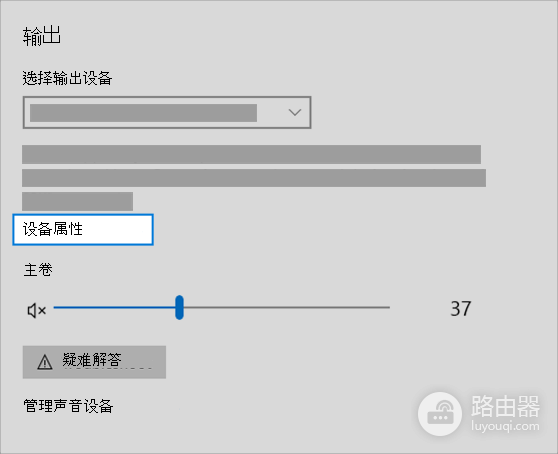
图中是Windows声音设置的输出设备区域。进入设备属性可查看设备是否被禁用。蓝牙列表中已有耳机而没有声音,应从输出设备开始排除。
占用耳机麦克风的会议软件或游戏会让耳机进入通话模式,音乐播放的音质也会变窄。结束语音占用后选择耳机作为输出设备并试听,可以判断问题是否来自通话模式。
搜索不到或连接后断开
耳机出现在列表中却无法连接,可在Windows蓝牙设备列表中移除旧记录,然后让耳机重新进入配对模式并添加。配对时把耳机放在电脑附近,低电量设备也应先充电,避免刚被发现就断开。
适配器位于金属机箱内或机箱背面,信号容易变弱。可改用电脑前置接口,或者用短USB延长线把适配器移到桌面前侧。另一台电脑也搜不到耳机时,应依据耳机说明书复位或核对其配对方法。
经常在手机和电脑之间切换耳机的用户,可在不使用的一端断开连接,再从要使用的设备发起连接。这样可以减少两台设备同时抢连造成的反复断开。