Win10如何共享打印机到另一台电脑?Win10共享打印机怎么连接
更新时间:2026-09-11 12:57
Win10共享打印机的关键是把连接打印机的电脑当作主机。主机必须开机、连着网络,而且打印机本身能正常打印。另一台电脑只有在同一受信任网络中,才能找到或手动连接这个共享。客户端的打印任务仍会通过主机发送,主机休眠、关机或断网都会让打印暂停。
主机端开启Win10打印机共享
1、确认网络与打印机正常
两台电脑连接同一个家庭或办公网络,并把网络设为专用网络。主机先打印一页本地测试页,排除纸张、墨盒、USB线或打印机驱动本身的问题。
2、打开共享选项
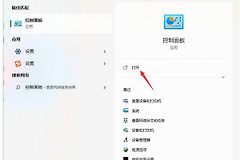
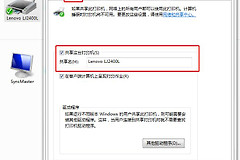
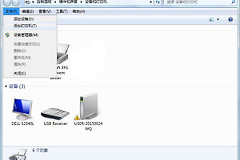
在主机的【设置】→【设备】→【打印机和扫描仪】中选中目标打印机,进入【管理】和【打印机属性】。在【共享】选项卡中启用【共享此打印机】,给它设定便于识别的共享名称并记下来。

3、允许局域网发现
打开高级共享设置,在专用网络下启用【网络发现】和【文件和打印机共享】。共享名称设置完成后,主机保持开机,客户端才能列出它提供的打印机。
另一台Win10电脑连接共享打印机
客户端打开【设置】→【设备】→【打印机和扫描仪】,点击【添加打印机或扫描仪】。列表中出现目标打印机时直接添加。目标设备没有显示在列表中时,选择【我想要的打印机未列出】,再选择【按名称选择共享打印机】。
手动添加要填写主机名和共享名称。主机名无法稳定解析时,可改用主机的局域网IP和共享名称。出现登录凭据提示后,输入主机上的有效Windows用户名和密码。
连接成功后如何测试与排错
- 打印测试页:客户端添加完成后从打印机属性打印测试页。能输出测试页,说明共享、驱动和通信已经正常。
- 找不到主机:检查两台电脑是否在同一个专用网络,主机是否开机,并确认网络发现和文件和打印机共享仍处于打开状态。
- 添加后不能打印:查看主机上的打印队列和打印机在线状态。遇到驱动不匹配或旧连接异常,删除客户端打印机后重新按共享名称添加。
不要把打印机共享到公共wifi或不受信任的网络。共享仅适合可信局域网,完成打印后可按需要关闭共享功能。