显示器支架和增高架冲突怎么办
更新时间:2026-09-10 22:54
这类冲突的核心,是两件配件被硬凑在同一个承重点上。已经用VESA孔挂到机械臂的显示器,不该再由原装底座和增高架托住。仍在使用原装底座的显示器,才适合把增高架当作底座下方的平台。先看清实际安装方式,再调整桌边和桌面的位置,通常就能消除冲突。
显示器支架和增高架冲突先确定承重
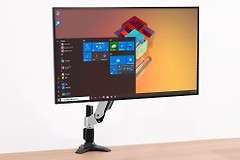
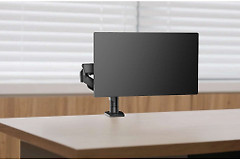
观察显示器背面和桌面连接处。机械臂支架会通过背部的VESA安装板承托显示器,原装底座则直接落在桌面或增高架面上。这两种方案的受力路径不同,不能让原装底座一边压着增高架,另一边又把显示器锁到机械臂上。
- 显示器已经挂在机械臂上:移走屏幕下方的增高架,把它改作笔记本、键盘或小设备的置物台。
- 显示器必须使用原装底座:保留稳定的增高架,机械臂不要再占用显示器背部的安装位。
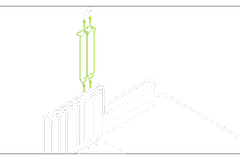
- 桌边空间不够:优先给夹式支架留下完整的平直边缘,不把增高架支脚、横梁或抽屉轨道压在夹具附近。
核对孔位、重量和活动范围
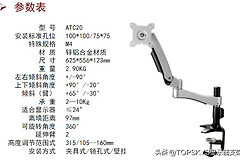
准备安装机械臂前,查看显示器说明书中的VESA孔距和重量,并对照支架标注的适配范围。飞利浦这类桌面支架会明确标出75×75或100×100毫米的安装孔位,具体可承受的屏幕尺寸和重量也因型号而异。遇到孔位不匹配、背板有凹槽或重量超限的情况,不要靠垫片、加长螺丝或增高架补救。

图中蓝点标出了两种常见VESA孔距。让安装板完全贴合显示器背面,并使用适配的螺丝和原厂建议的垫片。机械臂本身能升降或前后伸缩时,屏幕高度由支架调节即可,不需要再在屏幕下面垫一层增高架。
按桌面布局重新摆放
| 实际需求 | 更合适的摆法 |
|---|---|
| 想腾出桌面并调节屏幕高度 | 保留机械臂支架,把增高架放到另一侧收纳笔记本或键盘。 |
| 要抬高原装底座和桌面设备 | 保留增高架,确认架面平整并让整个底座完整落在上面。 |
| 夹具被桌边横梁挡住 | 换到没有横梁的桌边,或改用符合桌板条件的穿孔式安装方案。 |
夹式支架要让上下夹板都贴住同一块坚实桌板,避免只夹在增高架边沿、桌面装饰条或悬空位置。较高的增高架还要给支架臂、显示器转动和线缆弯折留出空间,防止屏幕下降或旋转时碰到架体。
装好后这样检查
把屏幕调到日常观看高度,轻推左右边缘并缓慢转动支架臂。夹具没有滑移、桌板没有异响或变形、线缆不会被拉紧,说明布局基本稳定。螺丝始终锁不紧、显示器下垂或增高架晃动,都表示需要立即卸下额外承重物,重新核对显示器型号、VESA规格和支架承重,不要继续带载使用。