iTunes和爱思助手哪个好用
iTunes和爱思助手没有绝对谁更好用,选择取决于主要任务。想按Apple官方桌面流程完成本地备份、恢复或同步,iTunes更合适。希望在中文界面里浏览设备资料,或按照片、通讯录等类别整理本地数据,可以了解爱思助手。重要数据操作的起点始终是一份能核对时间和记录的备份。
选择重点看实际任务
| 主要任务 | 更适合的工具 | 使用时关注点 |
|---|---|---|
| 本地备份、恢复和官方内容同步 | iTunes | 连接并信任设备,进入【摘要】核对备份时间 |
| 浏览设备资料和按类别管理本地内容 | 爱思助手 | 了解备份范围,恢复前留意目标设备的剩余空间 |
| 账号、激活、维修或无法判断的恢复问题 | Apple官方支持 | 不在不明页面输入Apple ID或备份密码 |
iTunes的重点是与Apple设备管理流程相连的备份和恢复。爱思助手提供全备份、全恢复和分类备份等入口,适合想挑选数据类型的用户。全备份也有不包含的内容,不能把全理解成任何数据都一定能回到原样。
iTunes本地备份的关键动作
连接后处理信任提示。
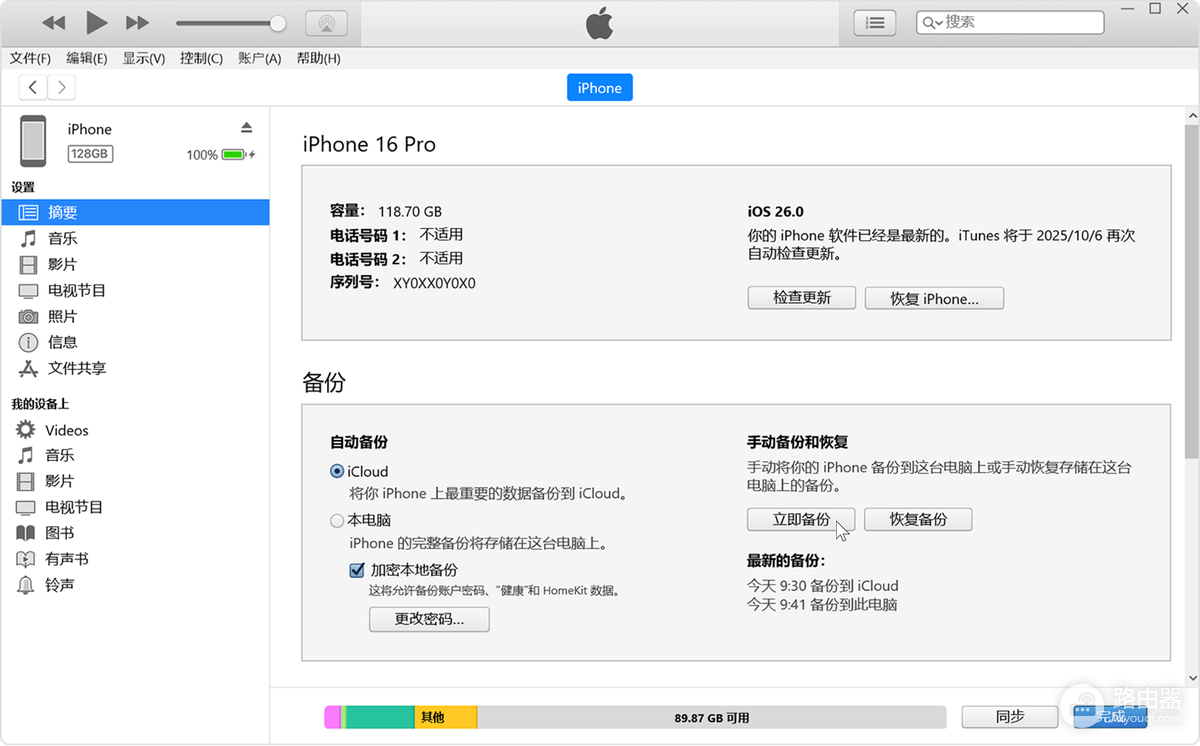
在Windows上打开iTunes,用数据线连接iPhone。设备要求输入密码、或出现【信任此电脑】提示,就在手机端完成授权。电脑尚未识别到设备,就无法进行可靠的本地备份。
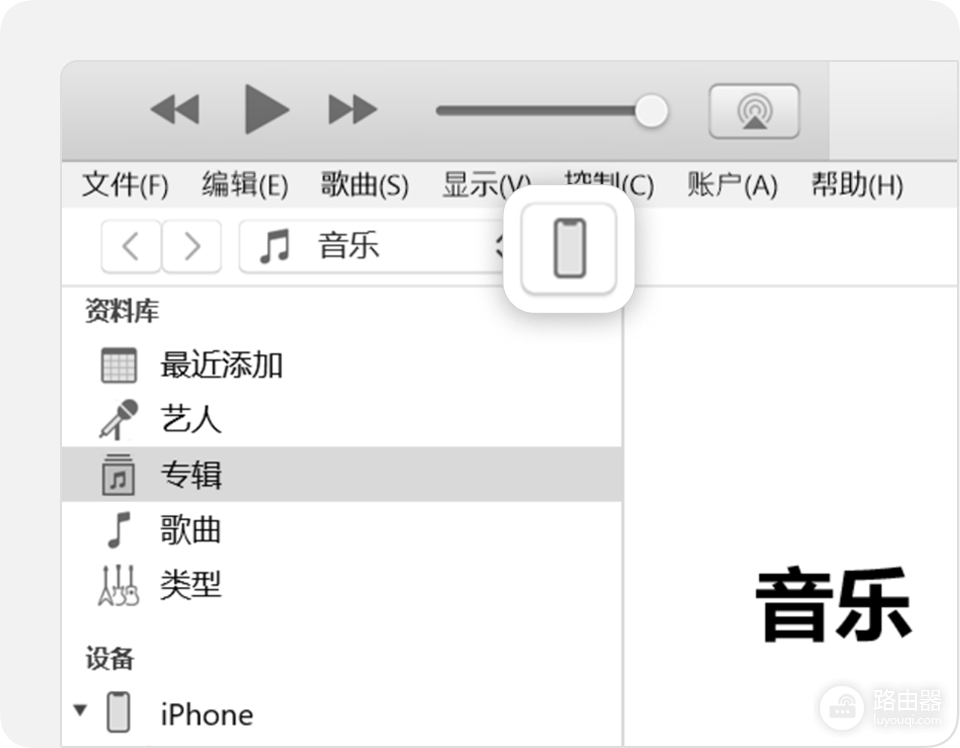
在【摘要】设置备份选项。
选中设备后进入【摘要】。想把健康和健身记录纳入本地备份,须勾选【加密本地备份】并设置密码。遗失这个密码后,原有的加密备份无法直接恢复,因此应将它存入自己能长期找回的密码管理方式中。
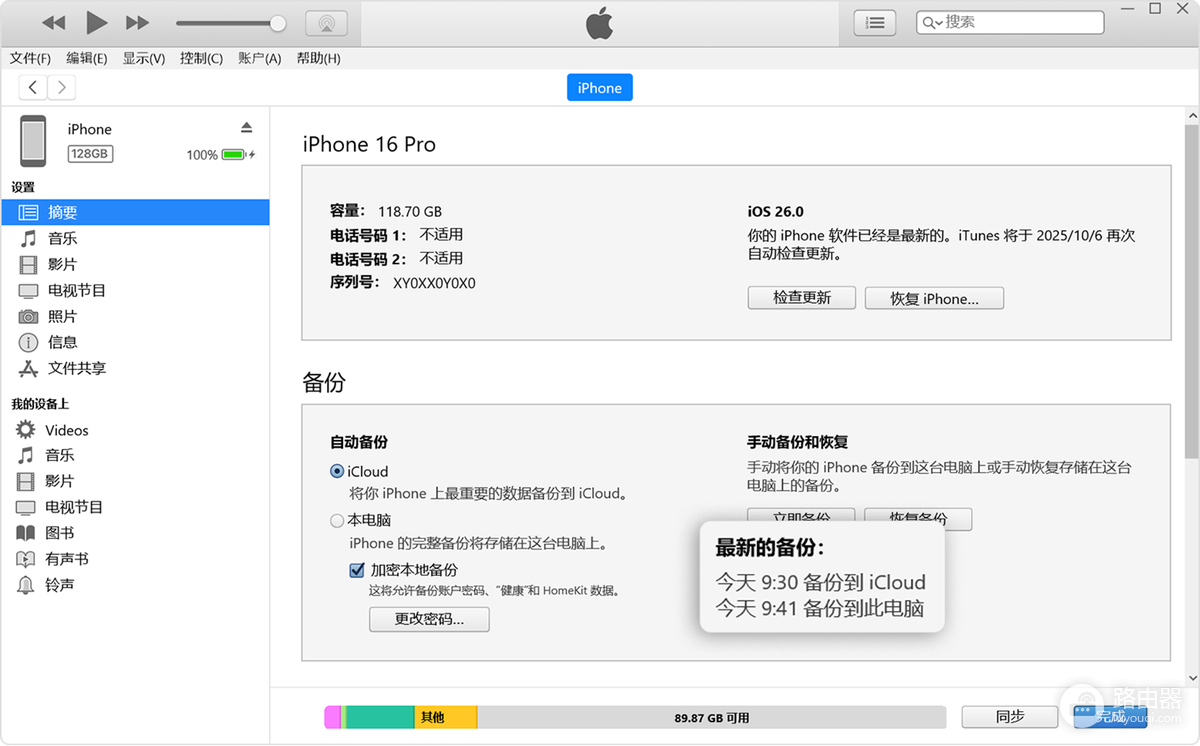
核对最近一次备份记录。
点击【立即备份】并等待完成。设备页面会显示最近一次备份的日期和时间。换机、送修或抹掉旧机之前,检查这条记录是否仍在,避免把点过按钮误当成备份已经可用。
爱思助手的全备份和分类备份
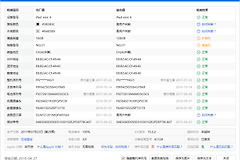
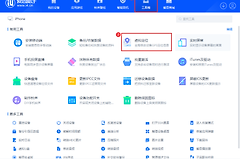
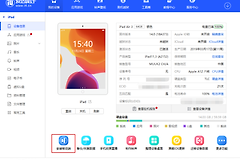
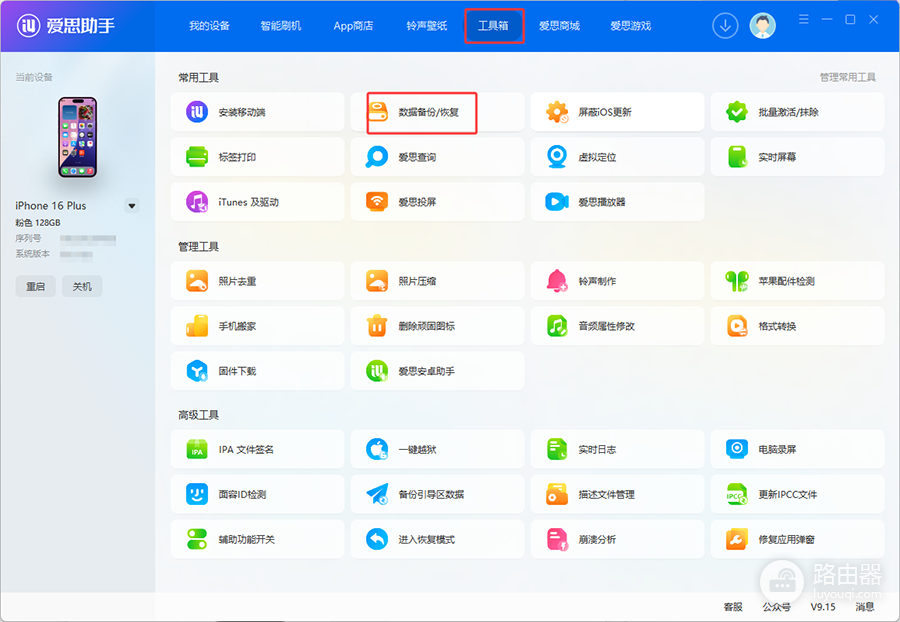
全备份适合希望保留一份整体资料的用户。连接设备后,可从【工具箱】进入【备份/恢复】,选择【全备份】。页面中的设备概览和入口可以帮助识别当前连接的是哪一台手机。
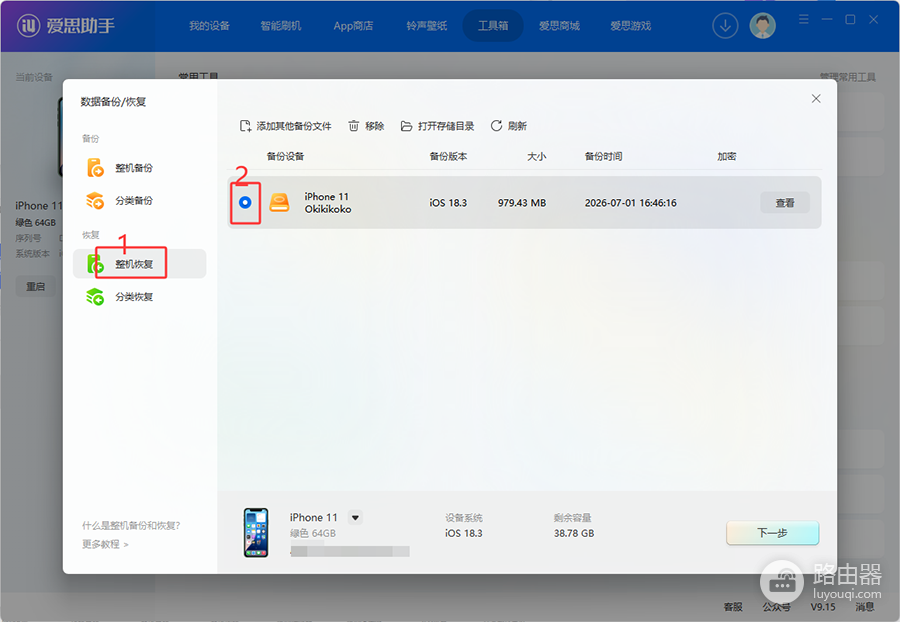
全恢复有两个前提。已设置密码的备份仍需要原密码,目标设备的可用空间也不能小于所选内容。密码和可用空间尚未核对清楚,不应直接开始恢复。
分类备份适合只整理某一类资料。进入【工具箱】→【备份/恢复数据】→【分类备份数据】,选择照片、音乐、铃声、通讯录、备忘录或应用等项目后执行备份。应用备份不等于应用程序和全部文档都会被完整带回,恢复前需要了解实际可恢复范围。
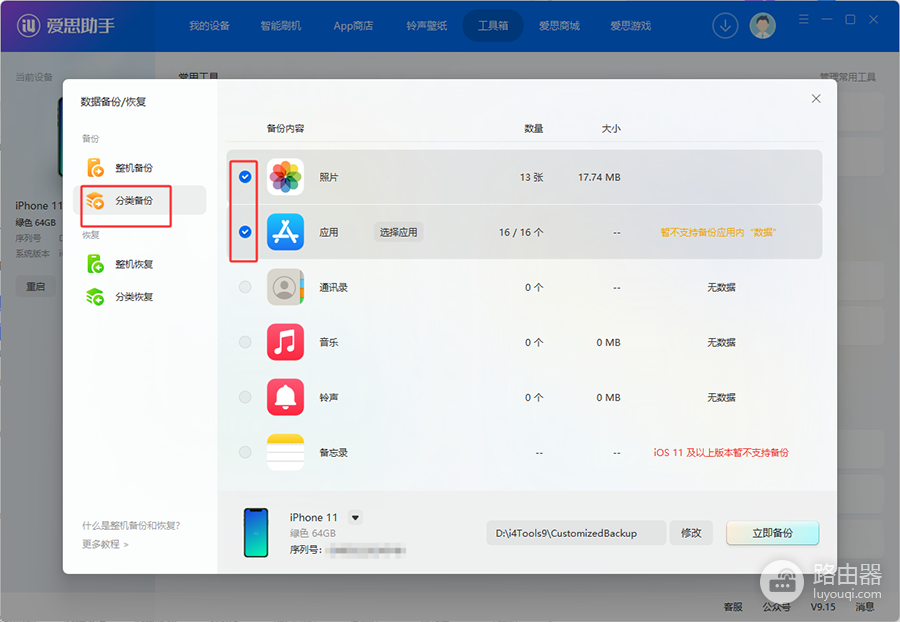
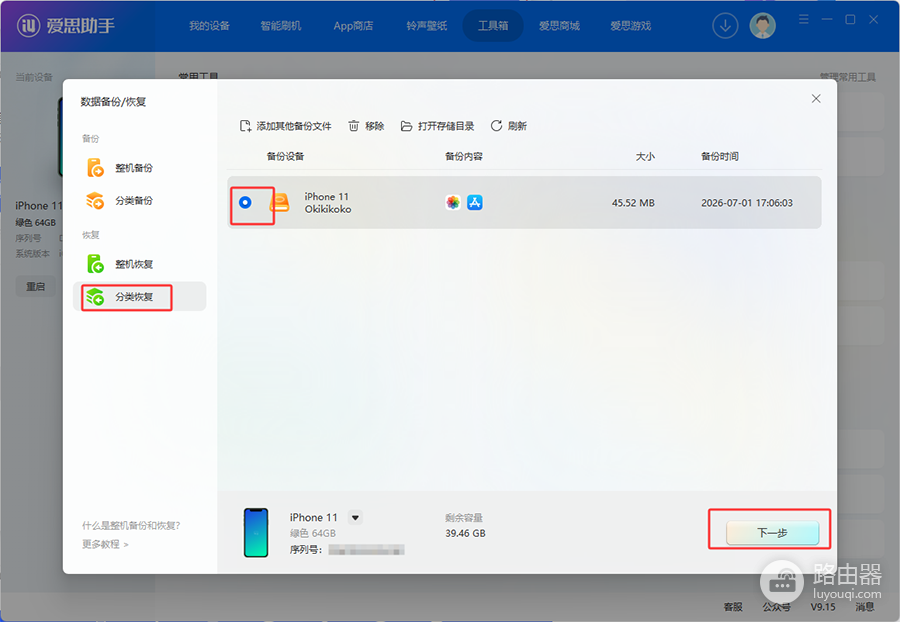
分类恢复先选择已有备份,再挑选需要恢复的内容。恢复条目越多,等待时间越长。部分应用无法恢复,可打开详情并重新安装,不要为了一个应用反复覆盖整机数据。
用三个问题做最后判断
- 需要按Apple官方桌面流程备份或恢复吗?需要这条官方桌面流程就优先使用iTunes。
- 只是想在中文界面浏览设备资料,或挑选照片、通讯录等分类管理吗?爱思助手更贴近这类需求。
- 准备刷机、抹掉设备或处理账号与激活吗?保留最近备份和报错信息,再回到官方支持或设备服务渠道。
两款工具可以安装在同一台电脑上。同一次恢复或系统级操作只打开一个,避免设备连接被抢占。操作结束后检查照片、联系人和常用应用是否正常,在确认无误前保留旧机上的唯一副本,也能减少资料被覆盖的风险。