爱思助手如何虚拟定位?爱思助手如何还原真实定位
更新时间:2026-08-20 12:33
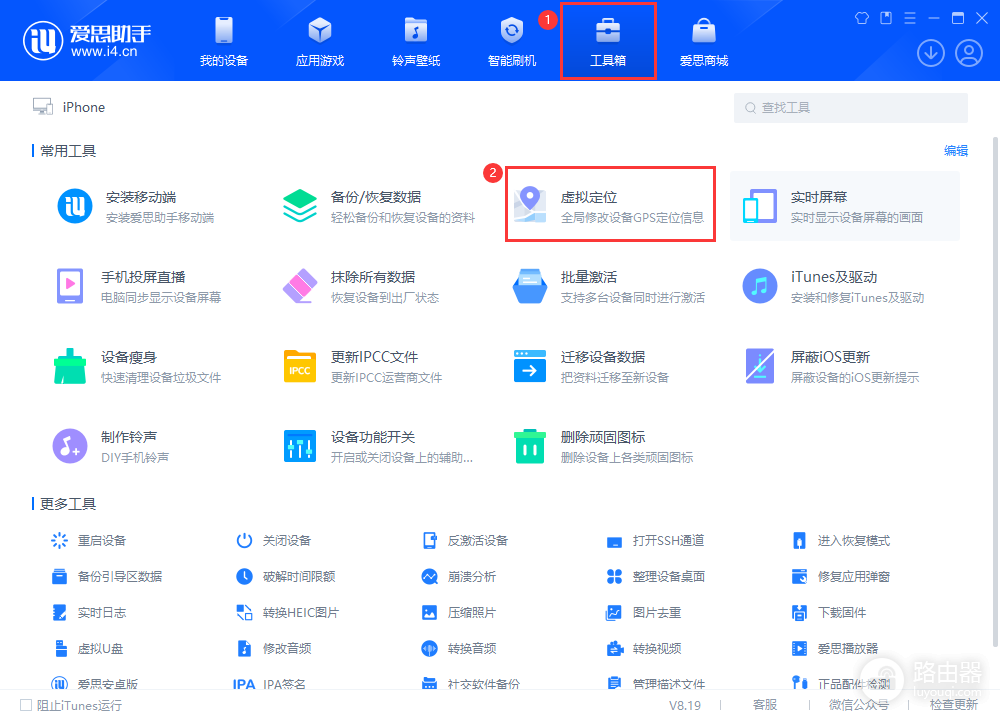
爱思助手虚拟定位的操作顺序是:用数据线连接并解锁iPhone或iPad,在【工具箱】打开【虚拟定位】,选定地点后点击【修改虚拟定位】。看到【定位成功】提示即可打开设备地图核对位置。使用结束后点【还原真实定位】并重启设备。
爱思助手如何虚拟定位
1、连接设备并打开虚拟定位
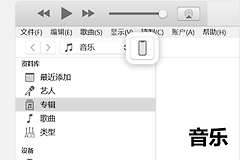
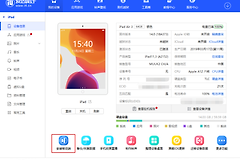
电脑端安装并打开爱思助手,用数据线连接苹果设备。设备成功识别后,在【工具箱】中找到【虚拟定位】。进入功能前按页面要求登录账号,手机屏幕保持解锁,避免修改被设备锁屏中断。
2、选择要显示的地点
虚拟定位页面支持三种选点方式:输入地名搜索、填写经纬度,或直接在地图上拖动和点击。同名地点很多,要同时核对城市和地图落点。精确定位可将经度、纬度分别填入对应输入框,确认标记没有偏移。
搜索出现【地图定位调用过于频繁】提示,可进入【手动拾取】的坐标拾取界面,搜索地点并复制坐标。回到虚拟定位页面填写坐标,无需反复尝试同一个搜索词。
3、修改位置并查看结果
地点确定后点击【修改虚拟定位】。工具提示成功后,在手机上打开地图等会读取定位的应用,查看它显示的位置是否已经变成刚设置的地点。地图没有更新,完全退出该应用后重新打开,并确认手机仍保持解锁和连接状态。
修改失败或地图无法选点怎么处理
- 系统要求开发者模式:iOS 16或更新版本的设备按工具提示进入【设置】→【隐私与安全性】→【开发者模式】,开启后重启设备,并在重启后的提示中再次确认开启。
- iOS 17页面回到工具箱:重新点击【虚拟定位】后再次尝试,不要在已退出的页面里反复操作。
- 地图加载不出结果:更新客户端后重新进入页面。地图仍无法选点,改用地点对应的经纬度输入框完成定位。
虚拟定位会改变设备上应用获取的位置。准备做测试可关闭正在读取位置的应用,修改完成后重新打开它核对结果。涉及真实导航、紧急服务或到店使用的场景,应在结束后及时恢复真实定位。
爱思助手如何还原真实定位
在虚拟定位页面点击【还原真实定位】并按提示重启设备,直接手动重启也能恢复正常定位。重启完成后打开地图,蓝点回到设备实际所在位置,说明还原已完成。
地图仍保留刚才的地点,关闭地图后重新打开,检查系统【定位服务】和该应用的定位权限。确认位置恢复正常后,使用导航、打车或其他依赖真实位置的服务,避免旧的虚拟位置继续影响结果。