爱思助手如何关闭开机启动?爱思助手的软件设置与Windows启动项排查
更新时间:2026-09-28 10:43
在爱思助手的【设置】或【偏好设置】中取消【开机时自动启动爱思助手】一类选项,即可阻止它随Windows登录自动打开。关闭设置后退出一次软件并重启电脑。Windows的启动应用列表可处理软件内没有该开关或取消后仍自行启动的情况。
爱思助手关闭开机启动:关闭软件内开关
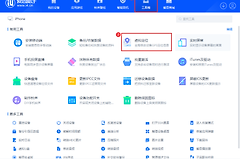
下图是爱思助手的应用标识,用来识别正在调整的软件。它不是设置页面截图,因此实际菜单名称应以电脑上安装的版本为准。

1、从主界面进入设置
打开爱思助手后,留意右上角的菜单、齿轮图标或更多选项。进入【设置】或【偏好设置】后,查看【通用】、【常规】或与启动有关的分类。不同版本的入口位置和名称可能稍有差别,不必因为没有完全相同的文案就反复重装软件。
2、取消自动启动并保存
找到包含“开机时自动启动爱思助手”“登录时自动启动”或相近含义的复选框后,取消勾选。页面带有【保存】或【应用】按钮时,点击保存即可关闭设置窗口。该选项位于设置面板的通用或常规分类中,关闭它的目标是让程序不再跟随系统登录启动。
3、完全退出并验证
关闭设置并不等于已经结束本次运行。右键任务栏通知区域里的爱思助手图标,选择退出,或查看任务管理器中是否仍有同名进程。重启电脑或注销再登录。进入桌面后没有自动出现爱思助手窗口或托盘图标,软件内的开关便已生效。仍可从桌面快捷方式或开始菜单手动打开它,关闭自启不会删除已有备份文件和设备驱动。
软件内没入口:Windows关闭启动项
有些桌面程序会把启动任务注册给Windows。Microsoft的启动应用说明表明,这类应用可以从【设置】或【任务管理器】管理,所以软件内找不到开关时可以直接从系统侧阻止它随登录运行。
- 打开【设置】→【应用】→【启动】,在列表中查找爱思助手、i4或可辨认为它的项目。将右侧开关切到关闭状态。Windows会在下次登录时阻止该项目自动启动。
- 设置列表没有目标,就按Ctrl+Shift+Esc打开任务管理器,进入【启动应用】。选中爱思助手或对应发布者的条目后选择【禁用】。这里还能查看启动影响,用于判断是否还有别的程序拖慢开机。
- 列表里出现多个相近名称时,不要只凭名称猜测。查看发布者、文件位置,或右键打开文件所在位置后再禁用。对不确定的驱动、系统服务或Apple组件,保留原状,避免把设备连接所需服务当成普通启动项关掉。
重启后仍会弹出时怎么判断
- 只在连接iPhone后打开:这更像是设备连接触发,不等同于Windows登录自启。断开设备并重启,观察是否还会出现窗口。
- 启动应用里仍显示已启用:回到软件设置查看取消勾选是否已保存,并检查Windows设置和任务管理器是否漏掉同名条目。
- 项目名称异常或路径失效:Windows的启动列表有时会保留已卸载程序的旧记录。查明它指向失效路径后,可卸载残留的对应程序或按Windows的提示进一步处理,不建议为此直接修改注册表。
处理完成后,以一次完整重启作为最终验收:登录桌面后不自动启动,且你需要管理iPhone或备份时仍能手动正常打开爱思助手,就达到了关闭开机启动的目的。