OBS录播没有声音怎么设置?检查设备和录制轨道
更新时间:2026-09-08 22:18
OBS录播没有声音,先看主界面【音频混音器】里的桌面音频或麦克风是否有电平跳动。电平不动,说明OBS没有收到该声音,需要回到【设置】→【音频】选择正确设备。电平在动而成片无声,继续核对录制轨道和播放器选中的音轨。
OBS录播无声怎样排查
1、先让混音器收到声音
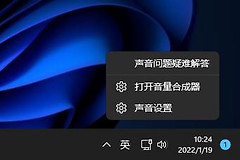
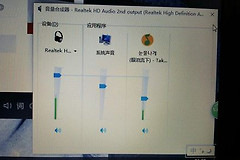
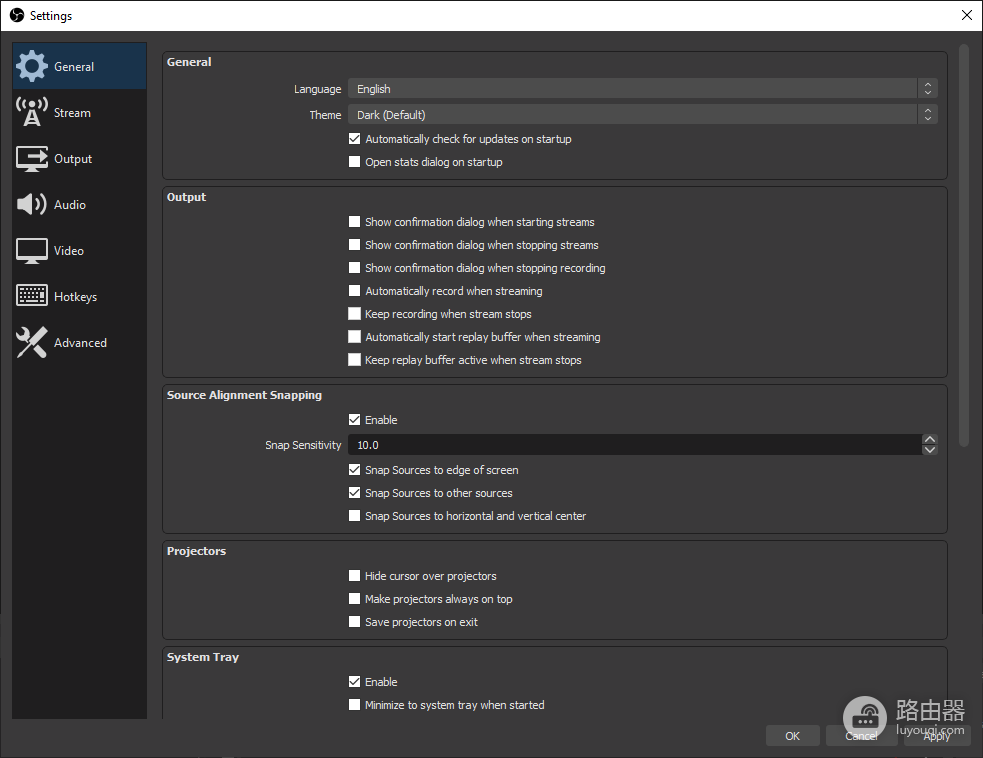
打开【设置】→【音频】,确认桌面音频和麦克风/辅助音频没有选成已拔掉的耳机、显示器或其他设备。回到主界面,播放一段系统声音并对着麦克风说话。对应音量条出现变化,才表示声音已进入OBS。
2、检查来源写入哪个录制轨道
在音频混音器点齿轮,打开【高级音频属性】。查看桌面音频、麦克风等来源勾选的轨道编号。单轨录制时,把需要保留的声音都放到轨道1最省事。需要后期分别调整人声和系统声,再为不同来源分配不同轨道。
3、在输出设置启用对应轨道
进入【设置】→【输出】→【录制】,确认启用了与来源相同的音轨。来源勾了轨道2,但录制输出只勾轨道1,声音不会写入文件。普通播放器一次通常只播放一个音轨,多轨文件回放无声时,可切换播放器中的音轨,或用支持多音轨的播放器检查。
4、用十秒录制确认结果
录制前查看混音器中的扬声器图标,带斜杠表示该来源已静音。桌面音频有电平而麦克风没有电平,应分别处理两条输入路径。使用蓝牙耳机、USB声卡或显示器音箱并切换默认输出后,OBS的音频设备也要重新选择。测试文件要用准备发布时实际使用的播放器打开,避免只在某个播放器里误判音轨状态。
开始录制十秒,同时播放系统声音并说话,然后停止录制并回放。桌面声、麦克风声都能听到,说明设置已经正确。混音器电平始终不动,应重新选择设备,并核对系统声音输出与麦克风权限。某个来源没声,应处理该来源的静音、设备和轨道。