爱思助手和iMazing怎么选?爱思助手设备管理和iMazing数据导出区别
更新时间:2026-09-23 11:08
爱思助手和iMazing都能连接iPhone或iPad,选择时看当前任务。想把验机、刷机、备份、优化和应用管理集中在一个中文工具里处理,爱思助手更贴近这个需求。想把照片、信息、联系人等资料按类别导出到电脑,并拿到可读文件,iMazing的数据导出路径更合适。两者并非完全互相替代,尤其不要把资料导出当成整机备份或恢复。
爱思助手和iMazing怎么选
| 比较点 | 爱思助手 | iMazing |
|---|---|---|
| 更突出的用途 | 围绕苹果设备的验机、刷机、备份、优化和应用管理 | 从设备或备份中挑选资料并导出到Mac或PC |
| 适合处理的问题 | 想看设备状态、整理设备,或需要进入验机和刷机相关功能 | 想把照片、信息、联系人、通话记录或备份中的资料带走 |
| 操作重点 | 确认设备连接正常,按实际目的进入对应功能 | 选定要导出的数据类型,选择保存位置并检查磁盘空间 |
只导出几类资料,不必为了“管理手机”把每个功能都试一遍。验机、刷机和设备层面的整理,需要进入相应的设备管理功能,数据导出界面无法代替它们。
爱思助手更偏向设备管理
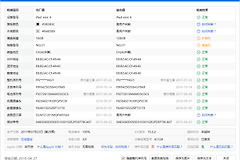
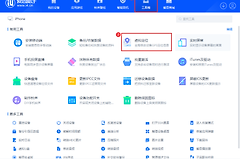
爱思助手电脑端把验机、刷机、备份、优化和应用下载放在同一套设备管理范围里。连接手机后,从设备信息和当前状态看起,按需要进入备份、验机或其他功能。刷机前完成可恢复的备份,并核对设备型号、所选操作和连接稳定性。刷机属于会改变系统状态的操作,不能因为软件已识别设备就直接开始。
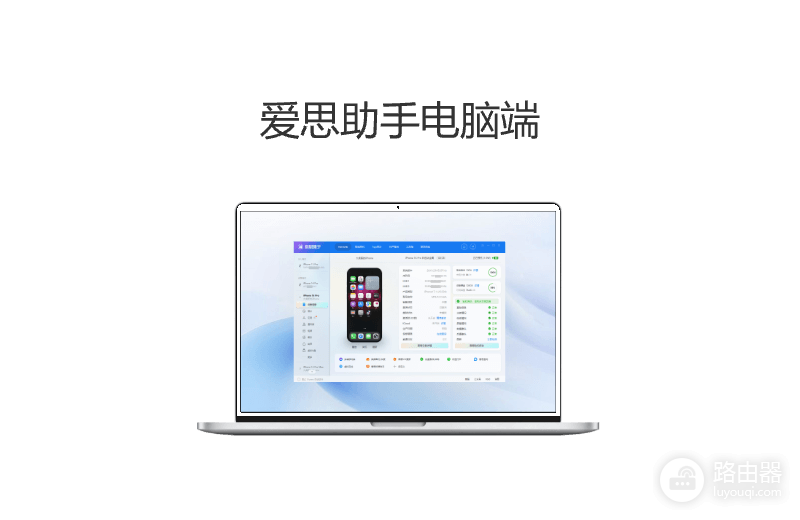
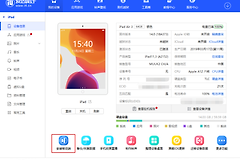
图中的电脑端界面展示了已连接iPhone的集中管理视图。它展示了设备功能集中到电脑端的使用方式,而不只是把某一类文件拷到电脑。
iMazing更适合整理和导出资料
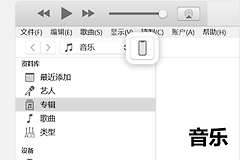
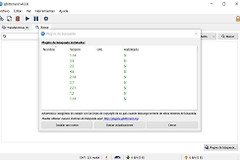
iMazing的【Export All Data】会列出可导出的资料类别,例如照片、音乐、视频、信息、联系人、通话记录和备忘录。连接并选中设备后,在概览页打开导出入口,按需要取消不想带走的类别,点击【Export】并选择保存文件夹。资料量较大,保存位置应预留足够空间。照片和视频较多也可以考虑外接存储。
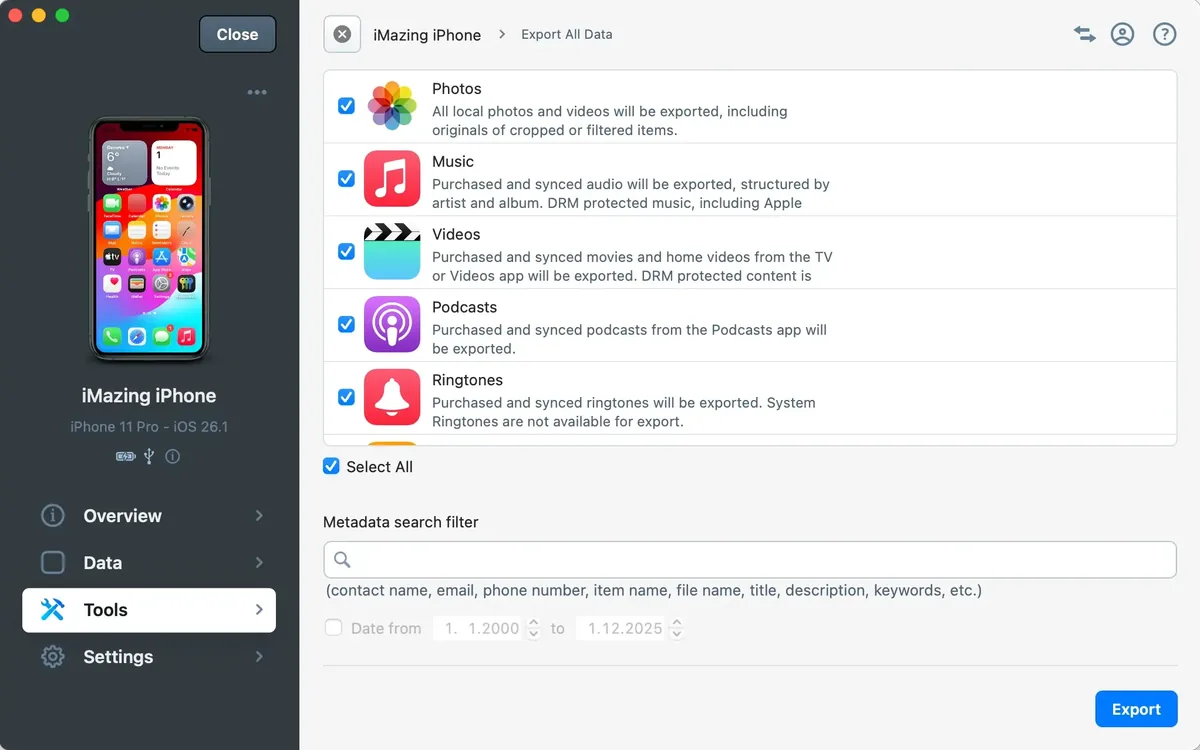
这张界面图显示的正是按类别勾选资料的步骤。导出的内容会以便于查看的文件形式保存,但它不能直接还原到iPhone。为以后保留恢复退路,应单独保存可用的设备备份,别只留下导出的照片或表格。
开始前把任务和保存位置说清楚
- 设备检查、刷机或多项设备管理,可用爱思助手确认当前设备状态,进入对应功能。
- 带走资料可在iMazing中确定要导出的类别和目标目录,避免把不需要的私人资料一起导出。
- 目标文件夹已有同名导出内容,查看替换、合并或取消提示。拿不准就取消并换一个新目录,避免覆盖现有文件。
完成后,打开导出目录抽查几个关键文件,确认照片、联系人或信息记录确实可读。确认无误,再决定是否清理旧备份或旧导出文件。