蓝牙怎么自动连接?配对与回连设置方法
更新时间:2026-09-07 16:56
蓝牙自动连接依赖已经保存的配对记录。双方开机、蓝牙开启且距离合适后,耳机、音箱、键盘等外设重新开机就会尝试回连。列表显示【已配对】只代表记录仍在,不能单独证明设备正在可用。
蓝牙自动连接的配对方法
1、让外设进入配对模式
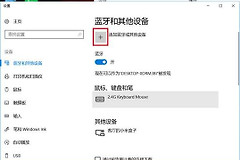
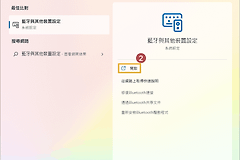
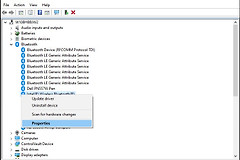
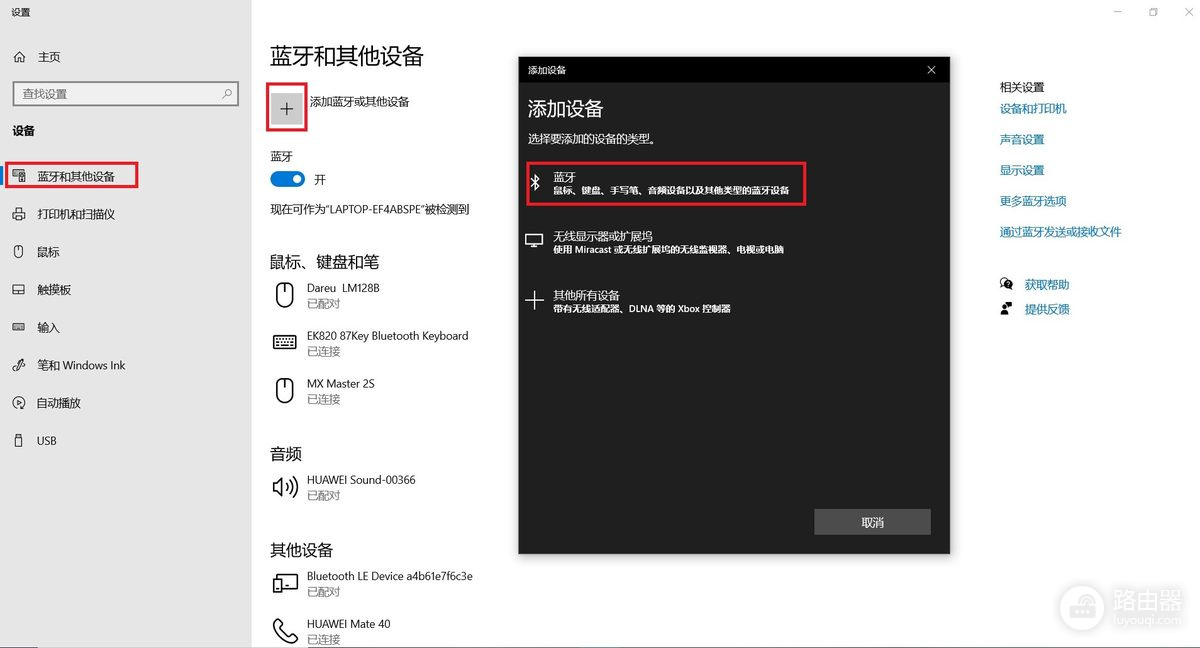
首次使用需要把外设切换到可发现或配对模式。在手机或电脑的蓝牙列表选择设备并完成配对。Windows可进入【设置】→【蓝牙和其他设备】,点击【添加蓝牙或其他设备】并选择【蓝牙】开始扫描。配对码出现后,核对两端显示的数字再同意连接。
2、保留回连所需的条件
主设备和外设都要开机并保持蓝牙开启。电量不足、距离过远或中间遮挡都会影响回连。外设放回充电盒再取出,或关闭后重新开机,可以让它重新发出连接请求。把设备放在附近测试,有助于排除距离和遮挡造成的问题。
3、用实际功能验证
耳机和音箱播放声音,键盘或鼠标立即输入和移动。实际功能正常才算自动连接恢复。有些设备只在播放或传输时显示已连接,因此不要只看设备列表的文字状态。
自动回连失败的处理顺序
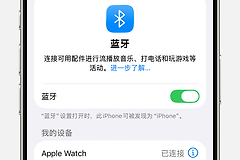
分别关闭再打开手机、平板或电脑的蓝牙,以及耳机、音箱等外设的电源。重新打开后等待设备名称出现在已配对列表,必要时手动点一次连接。音频和车载设备未进入可见模式也会导致连接失败,按设备说明重新进入配对模式。
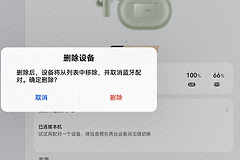
- 离开范围后仍无法回连,删除主设备和外设两端保存的历史配对信息。
- 让外设进入可发现模式,重新搜索并完成配对。
- 重置外设会清掉已有连接记录,前面操作无效后才使用这一方式。
执行手机网络设置还原前,应先了解它会同时影响其他网络设置。
系统蓝牙和专属应用的区别
音频和车载设备多能在系统蓝牙列表完成配对。手表、手环等穿戴设备可能要求使用品牌专属应用绑定。
- 系统列表搜到设备却无法完成连接,按设备应用的提示继续绑定。
- 重新配对后仍频繁断开,换另一台主设备测试,以判断问题来自外设还是当前手机或电脑。