电脑黑屏怎么弄回来?按画面状态一步步排查
电脑黑屏不要反复强制关机。显示器提示【无信号】而主机也没有正常启动迹象,就从电源、视频线和硬件连接查起。能听到开机声、键盘有反应,或黑屏上还能看到鼠标,重点应放在恢复显示与桌面。分清现象后再操作,能避免无效拆装。
电脑黑屏先判断是没有画面,还是桌面没出来
显示器亮着却提示【无信号】,把显示器菜单切至实际使用的HDMI、DP或VGA输入源,并重新插紧视频线两端。独立显卡电脑的视频线应接在显卡接口,不要接到主板接口。换线、换接口或换一台显示器测试,能帮助判断故障在屏幕、线材还是电脑输出端。
按电源键后,风扇、指示灯和键盘锁定键都没有反应,就查看插座、排插、电源线和电源背部开关。主机有反应而屏幕持续无信号,应完全关机、断电后重新插拔内存和显卡。通电状态下不要拆装硬件。出现烧焦味、进水痕迹、异常报警声或主板故障灯,应停止继续通电,交给维修人员处理。
系统仍在运行,把显示和桌面拉回来
1、重置图形驱动
按Win+Ctrl+Shift+B。Windows收到指令后可能有提示音或短暂闪屏,画面恢复即可继续操作。笔记本接投影仪、扩展屏或显示器,可按Win+P并根据屏幕反馈切换显示模式,避免画面被输出到不存在的第二块屏幕。
2、黑屏但有鼠标时重启资源管理器
按Ctrl+Shift+Esc打开任务管理器。列表中出现【Windows资源管理器】时,选中它并点击【重新启动】,桌面、任务栏和文件夹窗口会重新加载。
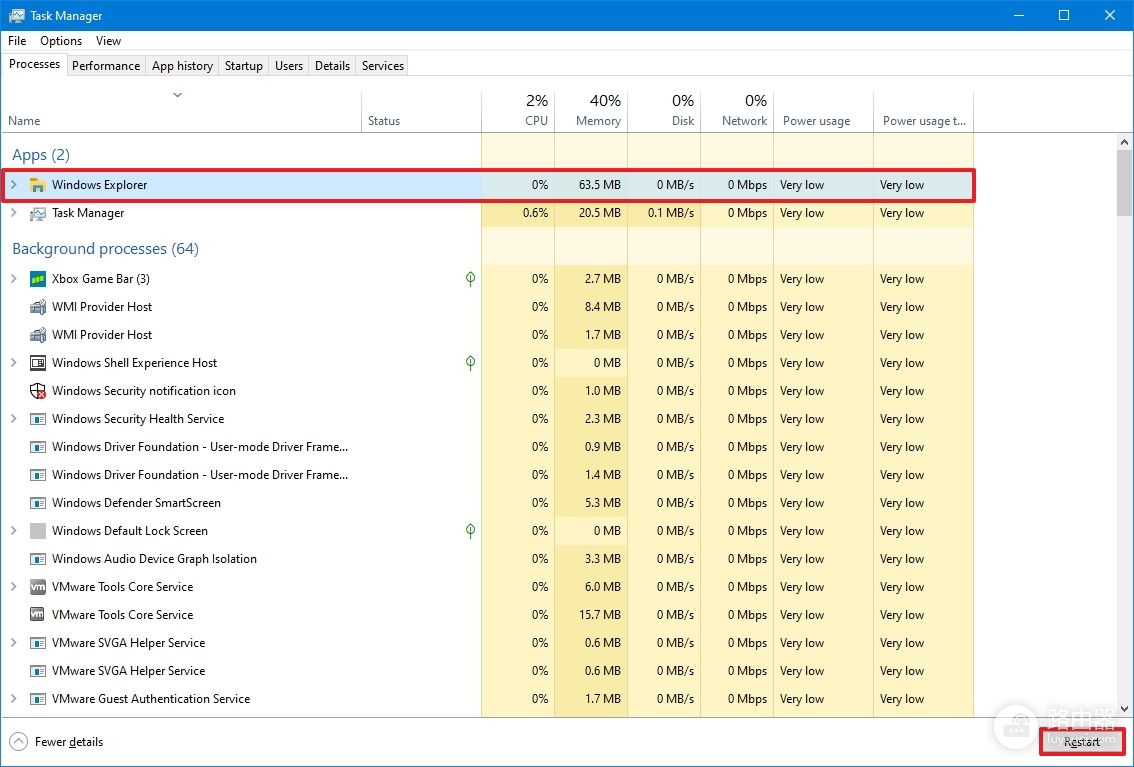
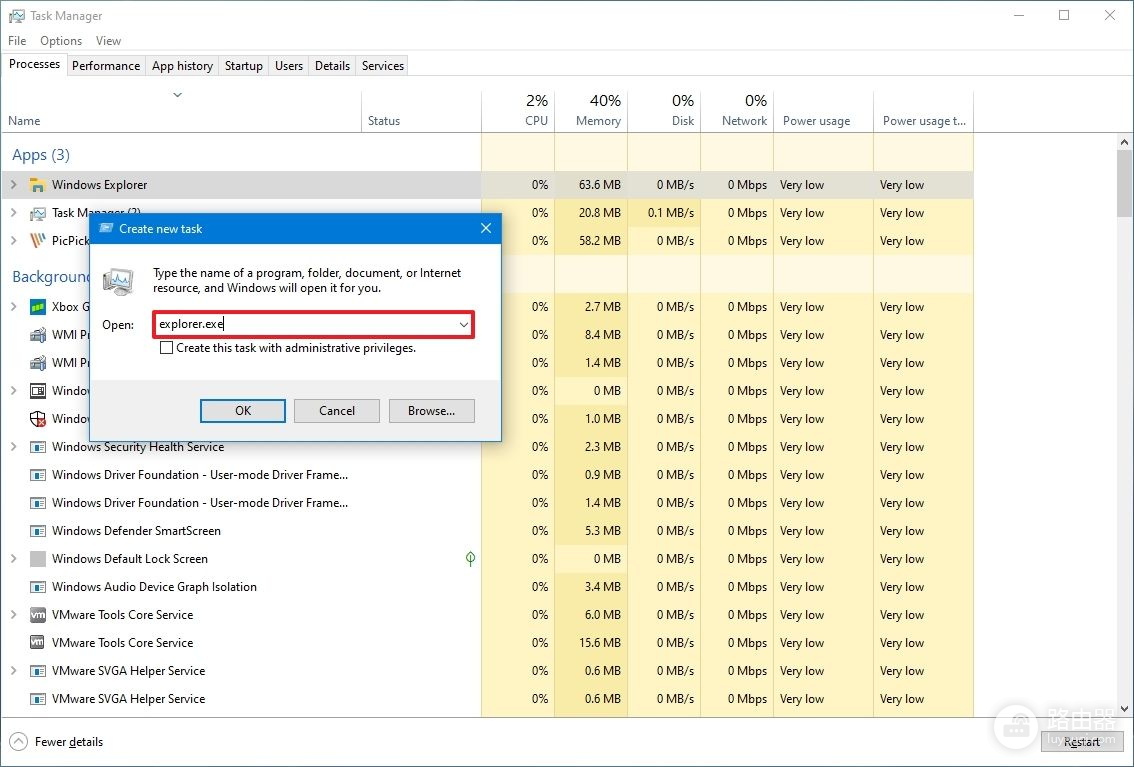
任务管理器未列出资源管理器,就选择【运行新任务】,输入explorer.exe后确认。桌面回来不代表根因已消失,留意它是否只在睡眠唤醒、游戏、外接屏或刚更新驱动后出现。
普通模式仍黑屏,从安全模式定位驱动或启动项
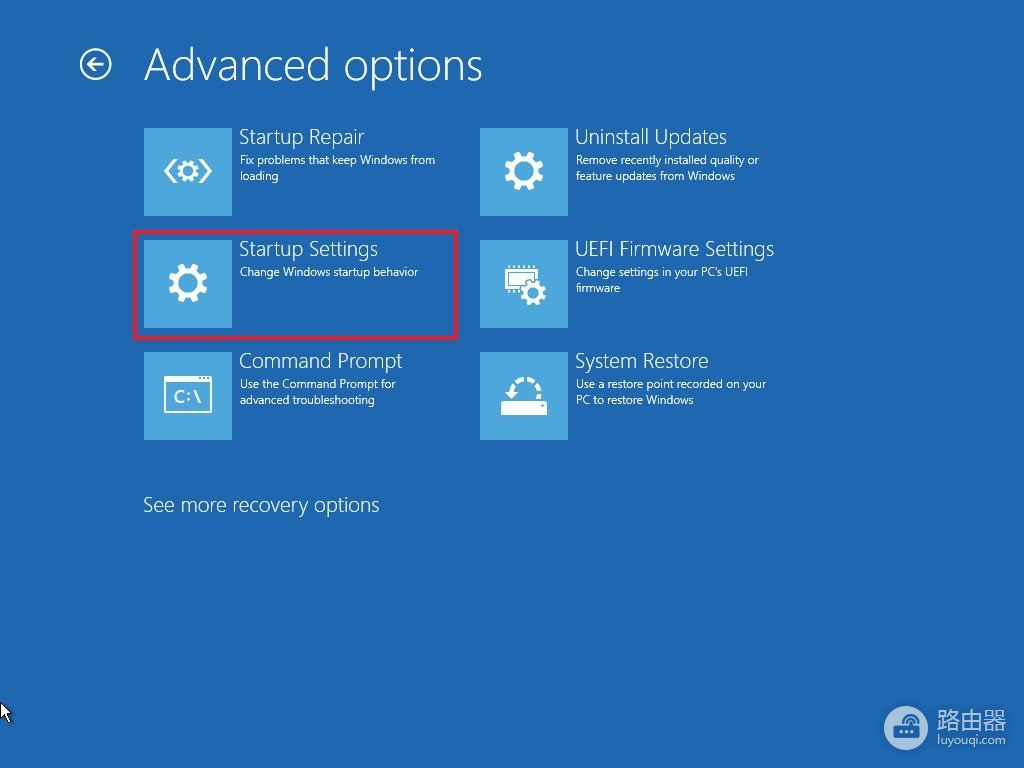
登录前就黑屏、进桌面马上变黑,或普通模式无法操作,可在看到Windows标志后按住电源键中断启动,重复两到三次进入恢复环境。在【疑难解答】→【高级选项】→【启动设置】中选择重启。
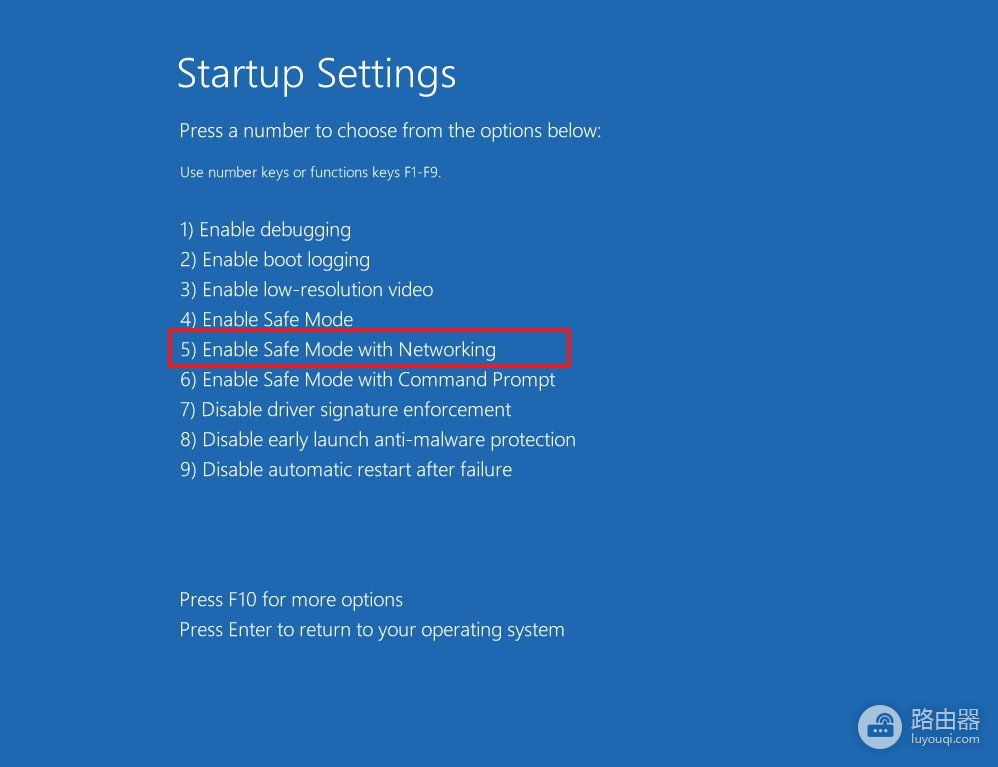
重启后的启动设置页面,按F5选择带网络的安全模式。安全模式只加载必要驱动。这里能正常显示,显卡驱动、常驻软件或开机启动项更值得优先怀疑。
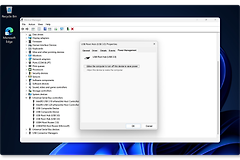
进入安全模式后,在【设备管理器】展开【显示适配器】。黑屏从驱动更新后开始,可在显卡属性中尝试【回退驱动程序】。未更新过驱动则可选择更新。不要同时删掉多项驱动和软件,否则无法判断哪项改变了结果。
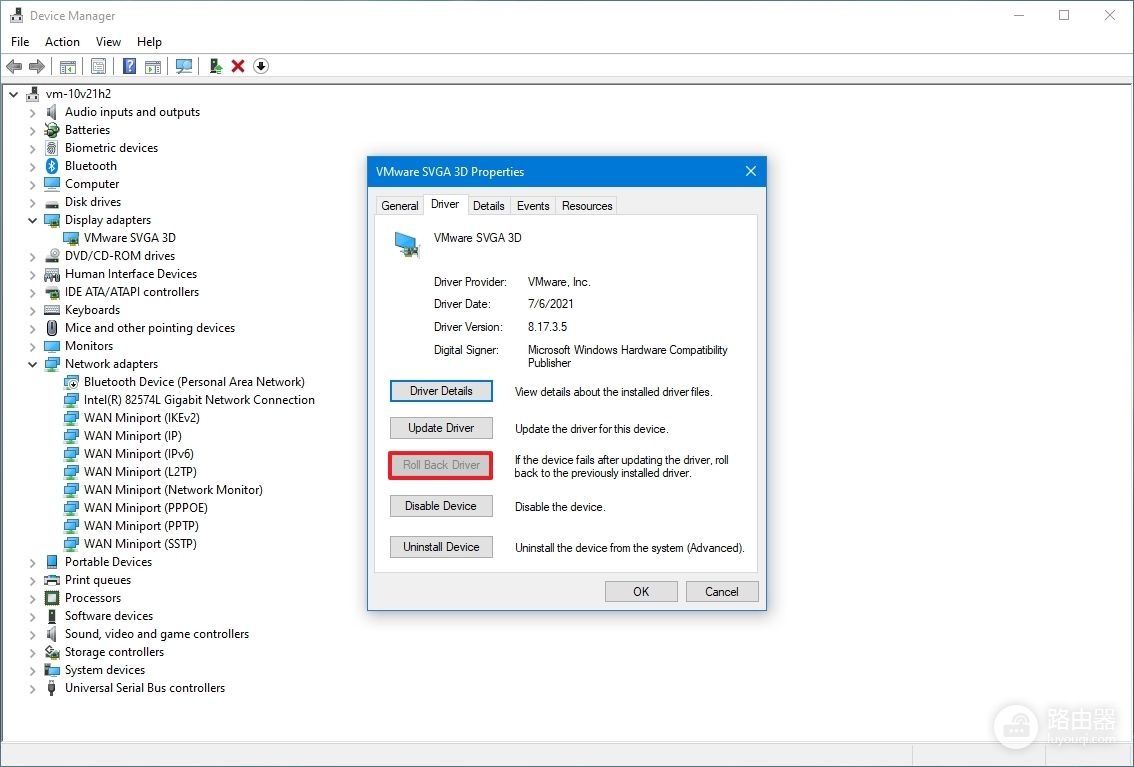
查看启动应用和最近安装的软件。暂时禁用最可疑的一项,重启验证。恢复正常后逐项启用确认。更新后才出现黑屏且安全模式也无法稳定进入,可在恢复环境里考虑卸载最近更新或使用此前已经创建的还原点。
恢复画面后怎样判断下一步
- 外接屏能显示、笔记本内屏始终黑:更像内屏、排线或背光问题,适合送修检查。
- 能看到厂商Logo,进入Windows后才黑:优先处理显卡驱动、启动项、更新和用户配置。
- 重新插拔线缆后仍无信号,且主机反复报警或故障灯常亮:记录现象后排查内存、显卡和电源,不要持续开关机碰运气。
画面恢复后备份重要文件,并记下黑屏出现的时间、屏幕提示、是否接外接设备和最近改动。保留这些触发条件,后续判断是驱动、显示输出还是硬件问题会更准确。