Sublime Text如何运行代码并优化性能
更新时间:2026-09-06 17:21
Sublime Text通过构建系统运行外部程序。打开代码文件,选择匹配语言的构建系统后按Ctrl+B执行。输出面板会显示编译信息、程序输出和报错位置。编辑器不能替代解释器或编译器,因此Python、C/C++、Java等环境仍需先正确安装。
Sublime Text运行代码的基本方法
1、选择构建系统
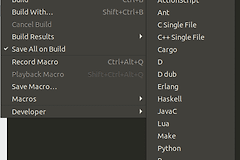
打开【工具】→【构建系统】,Sublime Text会根据文件类型自动选择可用配置。自动选择不符合项目要求,可手动选择对应语言的构建系统。当前选项会随文件类型和项目配置发生变化,切换前确认代码使用的解释器或编译器已经能在系统终端运行。
2、执行并查看输出
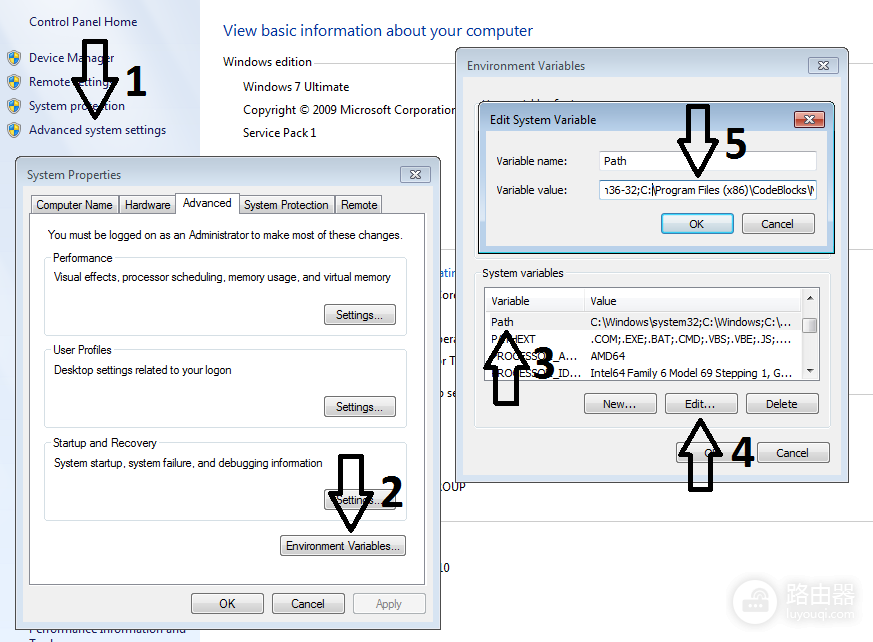
按Ctrl+B启动构建。成功时输出面板会显示程序结果,失败时阅读第一条明确报错。找不到命令、模块或编译器,问题通常在环境变量、项目依赖或构建命令,而不是编辑器本身。
3、为项目创建自定义构建
项目需要命令行参数、指定工作目录或运行测试,可在【工具】→【构建系统】中新建构建系统。构建系统使用JSON保存为 .sublime-build文件。把终端中已经验证可用的命令写入配置,再在编辑器执行,可以减少命令与路径不一致的问题。
代码运行慢时区分问题位置
按Ctrl+B后长时间没有结果,在系统终端运行同一条命令。终端也慢,重点检查代码算法、输入数据、网络请求和编译过程。终端运行正常但Sublime Text卡顿,检查打开的项目规模、插件和文件扫描范围。
- 从项目中排除依赖目录、构建产物、缓存和日志,减少侧边栏和索引需要处理的文件。
- 停用不使用的插件和语法包,特别是会持续扫描文件或运行后台任务的扩展。
- 大文件只保留必要的标签页,避免同时打开大量生成文件或压缩文件。
用构建输出定位失败原因
输出面板中的文件路径和行号可用于定位语法、导入或编译错误。程序有输出但结果不正确,把构建命令复制到终端运行,确认是构建配置差异还是代码逻辑问题。修改配置后用一个小的测试文件验证,再运行完整项目。
构建系统适合把重复运行命令固定下来,但性能优化仍要从实际耗时处着手。让命令稳定执行后,分别处理编辑器负担和程序执行效率,排查过程会更清晰。