Sublime Text 3怎么设置中文?安装ChineseLocalizations的方法
Sublime Text 3设置中文,需要通过Package Control安装【ChineseLocalizations】,随后在【Help】→【Language】中选择简体中文。语言包只改变菜单和界面文字,不会改动代码、项目文件与快捷键。
Sublime Text 3设置中文的操作步骤
1、打开安装包命令
按 Ctrl+Shift+P 打开命令面板,输入 install,选择【Package Control: Install Package】。
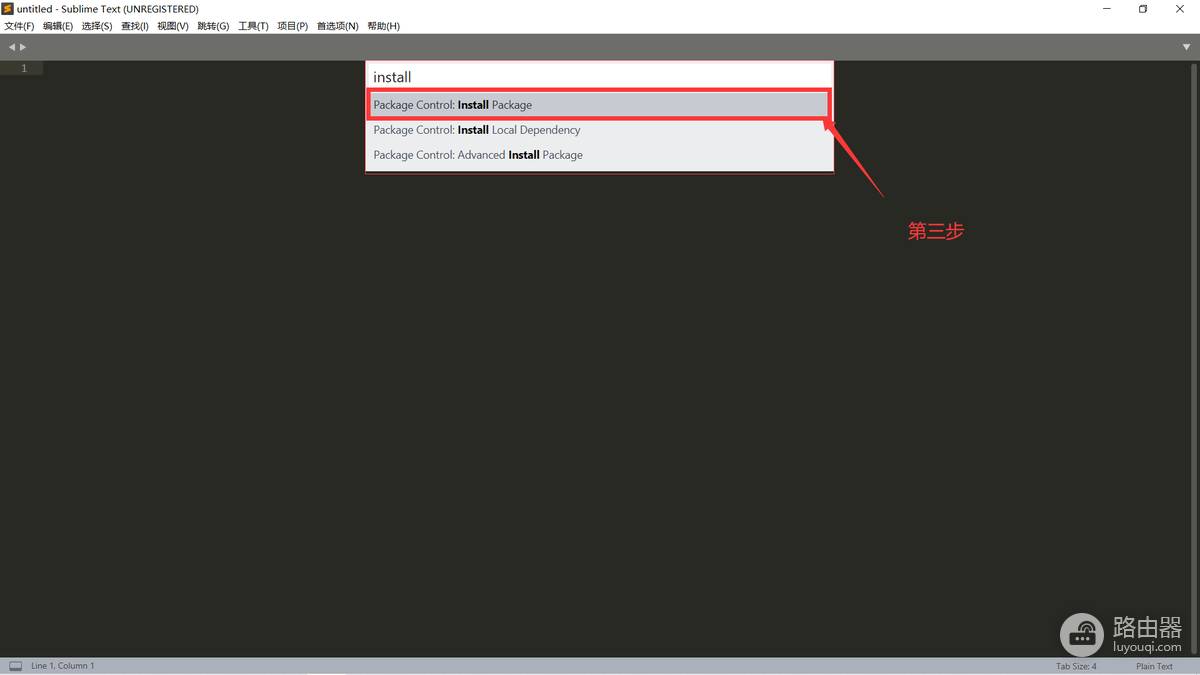
2、等待包列表并搜索语言包
包列表加载后输入 Chinese,选择【ChineseLocalizations】安装。翻译、字典或中文输入插件不是界面语言包,安装前应核对名称。网络较慢时让列表完整加载,不要连续重复执行安装命令,否则会出现多个相同的下载任务。
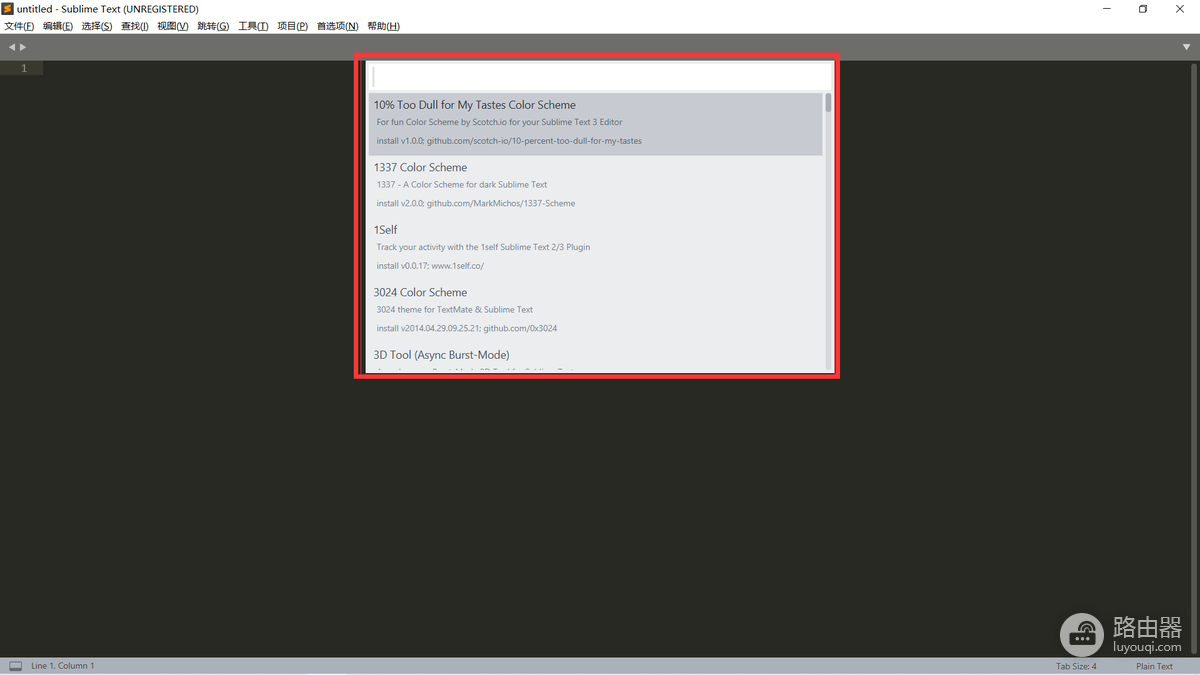
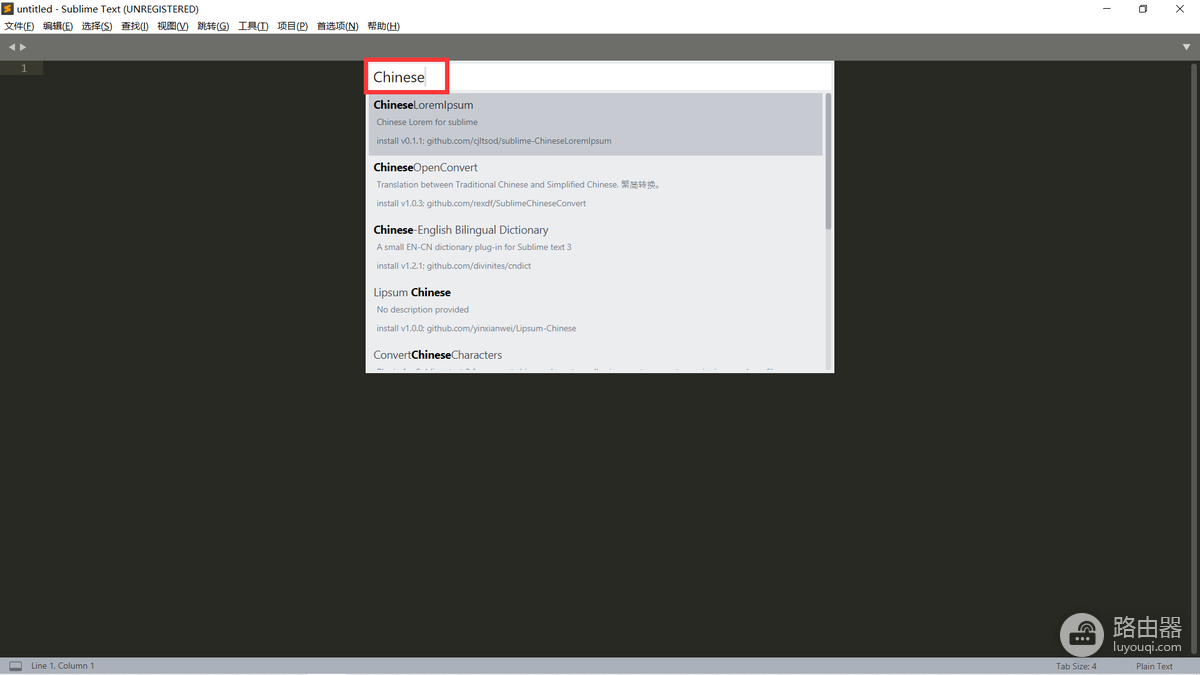
3、选择简体中文
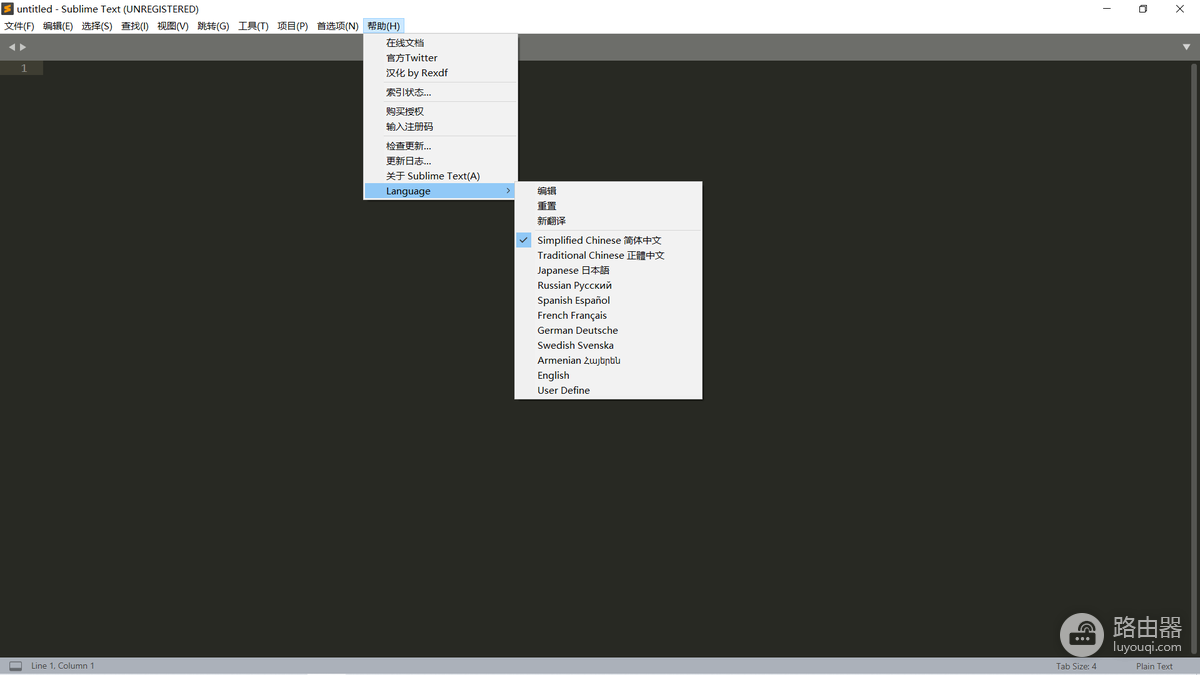
完全退出并重新打开Sublime Text 3,进入【Help】→【Language】,点击【Simplified Chinese简体中文】。主菜单和右键菜单显示中文,表示汉化已经生效。
没有Install Package命令时怎么处理
命令面板搜索不到【Package Control: Install Package】,说明Package Control没有安装成功或无法加载。先按可信的Package Control安装说明修复包管理器,确认安装包命令出现后,再安装语言包。
手动放置压缩包需要对应Sublime Text 3的Packages目录,目录层级放错时插件不会被识别。普通用户优先使用Package Control,不要把来路不明的语言包直接复制到安装目录。
汉化后如何确认与恢复
- 【Help】→【Language】中勾选Simplified Chinese简体中文,主界面出现中文,即为成功。
- 少数第三方插件页面仍显示英文,不代表主界面汉化失败。
- 需要恢复英文时,在同一【Language】菜单选择English。无需重装编辑器。
- 安装后弹出错误或无法启动,移除刚装的语言包并重启,再检查插件和当前版本是否兼容。
中文菜单和英文教程路径不一致时,可用 Ctrl+Shift+P 搜索命令名称或功能关键词。汉化后仍可沿用英文快捷键和项目配置,不必为了查教程反复切换语言。需要核对插件是否已写入本地时,可在【Preferences】中打开浏览包目录,只查看并处理能够确认属于ChineseLocalizations的文件夹。