VLC和MPV有什么区别?VLC和MPV日常播放该怎么选
更新时间:2026-09-06 15:50
VLC和MPV都能播放常见的视频、音频和字幕,但使用感受差得很明显。想直接用菜单处理播放来源、字幕同步和音视频滤镜,VLC更省心。想把注意力留给影片本身,MPV的干净播放窗口更对路。它们没有绝对的高下,日常任务才是选择重点。
VLC:菜单和细调更容易上手
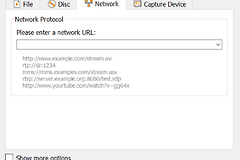
VLC的功能取向比较直观。官方功能页把文件、光盘、摄像头、设备和流媒体都列为可播放来源。字幕时间、画面效果或声音需要调整,VLC也有对应的同步与滤镜能力。对不想记命令或翻配置的人来说,可见的界面入口很有价值。
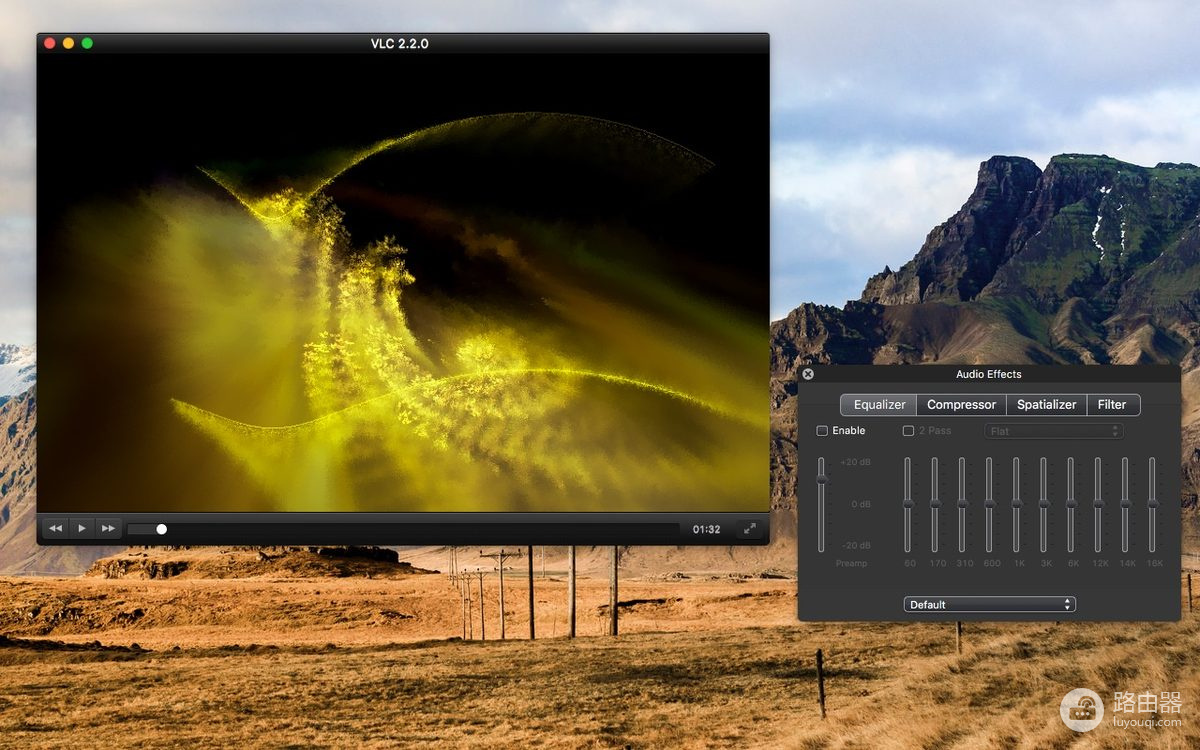
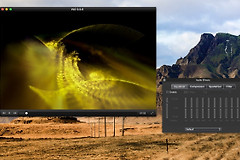
图中的VLC播放窗口旁边打开了音频效果面板,均衡器、压缩器和滤镜都在同一处。声音听感、字幕时间或画面效果需要微调,可以从这些控制项入手。平时只看本地影片,不必逐项设置。
MPV:把播放画面放在最前面
MPV同样覆盖多种媒体文件格式、音视频编解码器和字幕类型。官网把它定位为偏极简的播放器,没有传统完整图形界面,视频上方只保留基础控制条。它适合已有固定文件习惯、不想在播放时面对很多按钮的人。
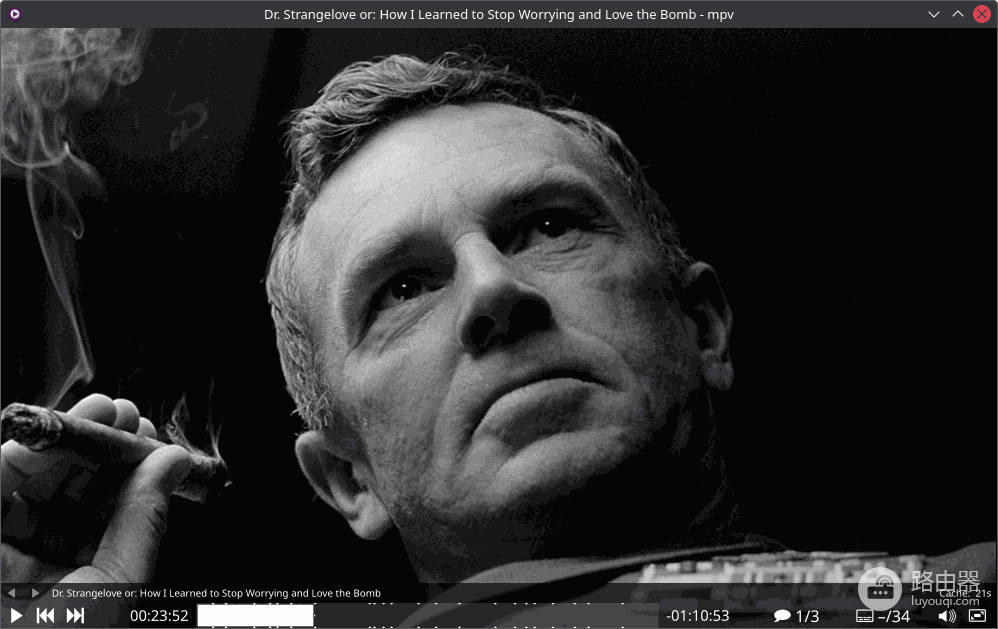
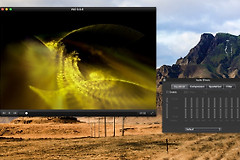
图中显示,画面占据窗口主体,底部只留下进度、音量和常用播放控制。频繁使用菜单改参数的人,可能觉得这种设计不够快。追求拖入影片后安静观看的人,通常会喜欢它的利落感。
按日常任务选择,不要只比“能不能播”
| 常见需求 | 更适合先试 | 判断理由 |
|---|---|---|
| 第一次装播放器 | VLC | 菜单和控制项目容易找到,适合边播放边处理字幕或效果。 |
| 经常调字幕同步、音效或滤镜 | VLC | 这些控制集中在图形界面里,排查更方便。 |
| 只想快速打开本地影片 | MPV | 播放窗口简洁,常用控制不会遮住主要画面。 |
| 两者都已安装 | 都保留 | 同一段视频和字幕各播一次,再按习惯决定默认播放器。 |
用同一份素材做最后判断
找一段平时常看的视频,最好带外置字幕或多个音轨,分别在VLC和MPV中打开。观察画面是否流畅、字幕是否能正常显示,再试一次暂停、快进和音量控制。经常处理字幕和效果的用户,用VLC的菜单路径会更省时间。大部分时候只是点开就看的用户,可能更喜欢MPV的简洁窗口。
某个文件播不好,不必立刻认定播放器不支持。换一段正常素材,确认字幕文件和音频轨本身没有问题,再比较两边的表现。这样选出来的主力播放器,才会真正贴合你的日常使用。