EV剪辑怎么添加视频转场?EV剪辑转场效果怎么预览
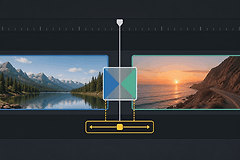
EV剪辑的转场应放在两段视频的连接点。将素材拖到下方【视频】轨道,打开左侧【转场】,把选好的效果放到交界处。时间线显示效果条后,从交界前播放,画面自然进入下一段便表示操作完成。
转场适合镜头、场景或内容发生明显变化的段落。连续动作已经清楚的画面可以直接切换。片段顺序整理完成后再安排转场,日后移动素材也能更快确认每个效果的归属。
EV剪辑添加视频转场的准备
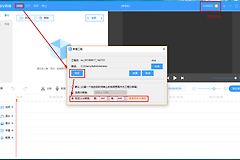
在【素材】页点击【添加】导入文件。文件出现在素材列表后,还要拖到下方的【视频】轨道,才能进入时间线。两段视频需首尾相接,轨道空白会带来黑帧,也会让转场没有准确的作用位置。
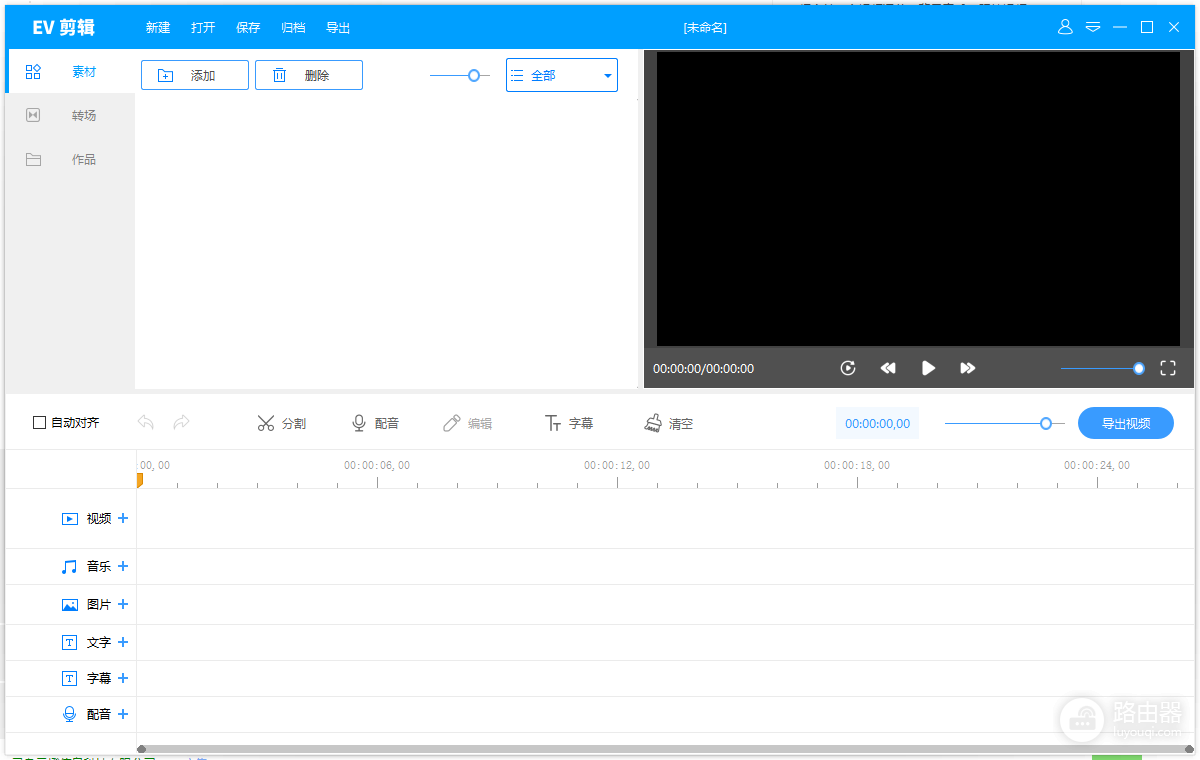
交界两边应留出少量可调整画面。过渡拉得过长或出现明显变形,可以把片段两端多留几帧,再检查它们是否位于同一条视频轨道,避免把效果拖到背景图片或音频附近。
EV剪辑添加视频转场的操作
1、打开【转场】选择效果
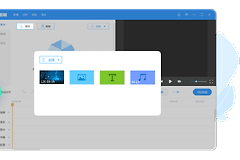
点击左侧【转场】,面板会显示圆形像、交叉划像、盒状划像、交叉叠化、白场过渡、黑场过渡、擦除、百叶窗和平移等项目。连续动作可采用短叠化。场景或栏目变化可选择方向明显的划像、擦除或平移。
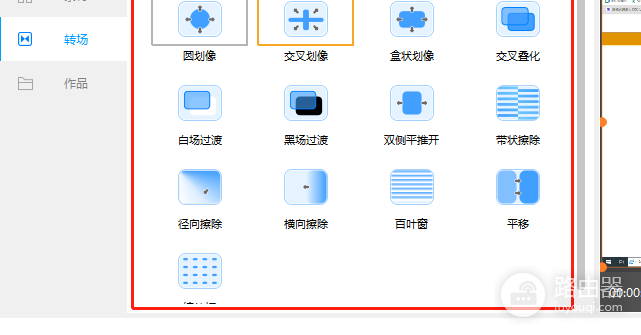
2、把效果拖到素材连接点
将效果拖到两段素材相接的位置,不要放在单个片段中间。时间线出现转场效果条,说明效果已经落位。位置偏离就删除后重新拖放,多个强效果叠加会让画面显得杂乱。
3、播放确认转场反馈
播放头停在交界前一点,按空格键预览。播放头经过效果条,预览窗口会显示画面怎样进入下一段。下一段主体清楚且字幕未被遮住即可保留。关键信息被效果盖住,就缩短效果或换成简单叠化。
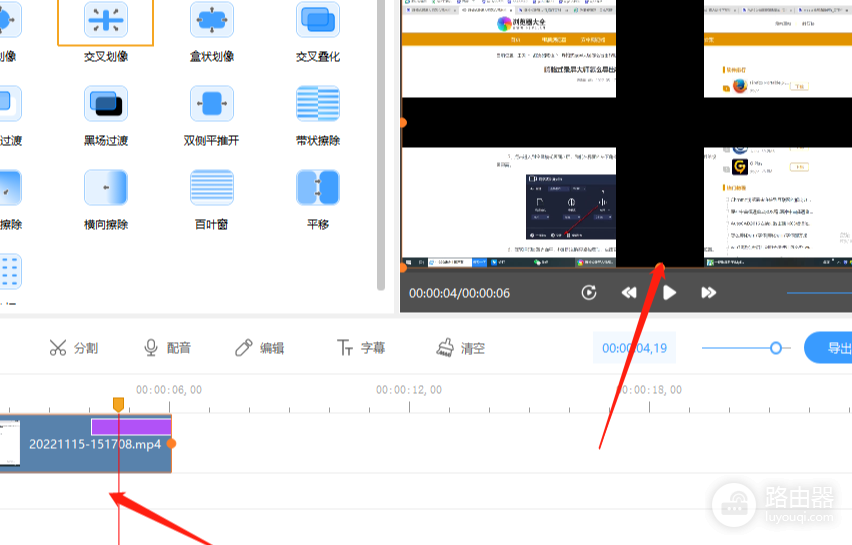
EV剪辑转场效果的预览检查
画面像跳帧,先确认两个片段确实相接,再检查转场是否放错轨道或覆盖了不该切换的位置。两个镜头的亮度、方向和主体位置相差很大,强烈效果也难掩突兀,直接切换或短叠化往往更清楚。
时长不够可缩短效果。想保留较长过渡,可给交界两侧恢复少量原始画面。人物说话、字幕说明或屏幕操作经过交界,文字和口型应保持可读。导出前完整连播一次,逐个确认转场都出现在应换场的位置。画面顺滑但声音突然断开,还要试听交界附近的人声、音乐和环境声,避免视觉效果掩盖音频问题。播放期间也留意声音是否连贯。