Skype如何加手机号码?添加与验证方法
在Skype中添加手机号码,可进入个人资料的【Contact details】编辑号码并保存,选择【Verify phone number】完成验证。手机号若用于Microsoft账号登录或验证,应到账号【安全】页管理登录方式。两个位置用途不同,按自己的需要选择即可。
在Skype个人资料中添加手机号码
1、进入个人资料
登录Skype个人资料页,也可在应用内打开头像,进入【Settings】→【Account and Profile】,在手机号码旁选择【Verify】。桌面端向下找到【Contact details】,移动端打开同名标签页。
2、填写并保存号码
选择【Edit Profile】,在电话号码字段填写要使用的手机号并选择【Save】。这里保存的是Skype个人资料号码,可用于让他人找到你或配合Skype的相关电话功能。
3、完成号码验证
保存后选择【Verify phone number】,按号码收到的提示完成验证。个人资料随后会保留该号码。未验证的号码可能影响你出现在Skype搜索结果中。
将号码用于登录或接收安全验证码
打开Microsoft账号的【安全】页,选择【Manage how I sign in】,再点【Add a new way to sign in or verify】。页面会显示账号当前可用的验证方式,按提示完成设置。
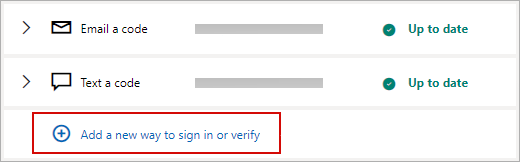
截图中的【Add a new way to sign in or verify】就是添加验证方式的入口。新版个人Microsoft账号不一定再提供新增手机号的选项。页面若只显示恢复邮箱、Microsoft Authenticator或通行密钥,可按当前可选方式补充验证手段,而不是反复提交同一号码。
号码添加不了时怎么处理
提示号码已被其他账号使用
该号码不能同时作为另一Microsoft账号的号码继续添加。查看自己是否还能登录原账号。无法使用原账号时,改用可访问的其他手机号、恢复邮箱或验证器完成账号保护。
没有收到验证提示
核对号码是否填写正确、手机是否能接收短信或通知,再回到刚才的页面重新发起验证。没有通过验证前,不要删除账号里仍可用的其他验证方式,以免后续登录时失去身份验证渠道。
更换旧号码的顺序
旧号码已经停用时,在可进入的资料页或账号安全页添加并验证新的方式,再决定是否移除旧号码。完成后重新打开安全信息列表,查看新方式是否已经显示。保留至少一种自己随时可以访问的验证方式,账号恢复会更稳妥。