USB音响和3.5mm音箱如何同时在电脑发声
USB音响和3.5mm音箱可以同时接在电脑上发声,但要用立体声混音把系统声音复制到第二个播放设备。确认两台音响在Windows的输出列表中都能单独播放。一台未被识别或单独测试无声时,双路设置不会生效。
先确认USB音响和3.5mm音箱都是播放设备
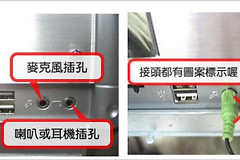
USB音响接入后会作为独立音频设备出现,3.5mm音箱则使用电脑的扬声器或耳机输出。打开【设置】→【系统】→【声音】,在输出区域轮流选择两台设备播放测试音。每次只测试一台,确认它没有静音且音量已调高。
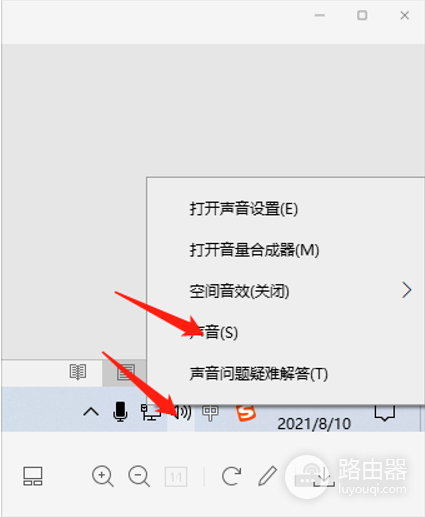
右键任务栏的小喇叭,选择【声音】也能进入传统声音窗口。这个入口随后要用来打开录制设备页。
默认播放设备一次只能选一台。把USB音响设为默认设备后,3.5mm音箱不会自动复制同一声音,因此还需要设置立体声混音。
用立体声混音把同一声音送到另一台音响
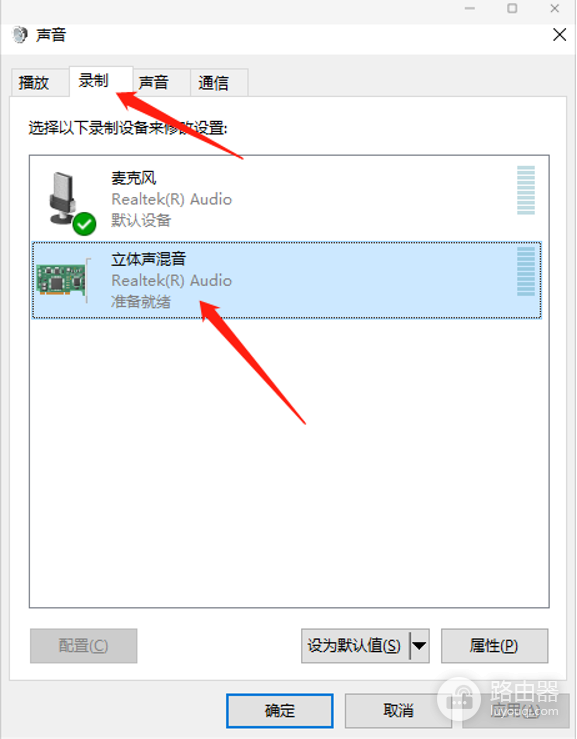
1、在录制页找到立体声混音
在声音窗口切到【录制】,找到【立体声混音】后启用它,再打开【属性】。有些电脑没有这个项目,说明当前声卡驱动未提供这一输入通道,不能靠反复切换默认播放设备实现同音双输出。
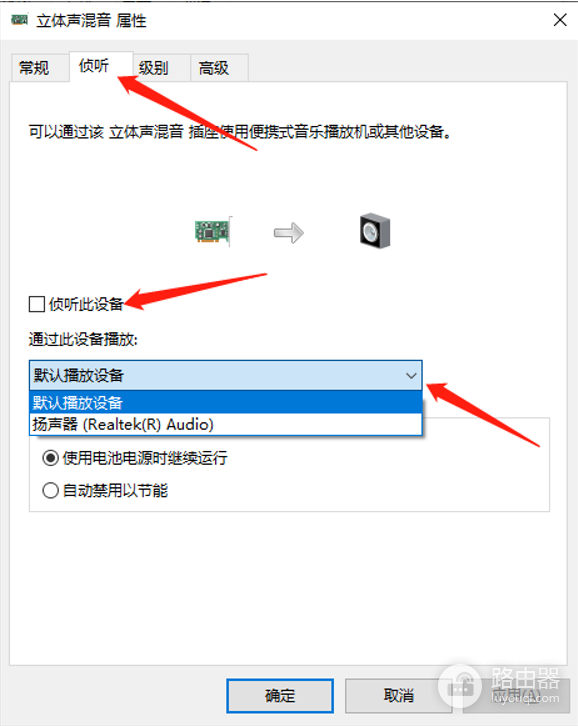
2、在侦听页指定第二台设备
切到【侦听】,勾选【侦听此设备】。在【通过此设备播放】的下拉列表中选择另一台音响:例如USB音响已经是默认输出,就选择3.5mm音箱对应的扬声器设备。点击【确定】后播放一段节拍清楚的音乐,两台设备都有声音便表示复制成功。
两台设备的缓冲不同,近距离摆放时可能听见轻微回声。这时调低其中一台音量或拉开摆放距离。回声明显时关闭【侦听此设备】,改回单一输出更适合日常听音。
不同软件分开出声时使用音量混合器
如果需求是游戏走USB音响、浏览器走3.5mm音箱,不要设置立体声混音。打开【设置】→【系统】→【声音】→【音量混合器】,在正在播放的应用下选择对应的输出设备。这个设置让不同应用各走一路,并不会把同一首歌同时送到两台音响。
设置后仍有一台无声时,回到输出列表检查设备选择和音量。系统声音正常而某个应用无声,可在音量混合器检查该应用是否静音和输出设备是否选错。问题持续时再重启Windows音频服务或更新音频驱动程序。