键盘怎么连接电脑?有线、接收器和蓝牙键盘连接方法
更新时间:2026-09-03 17:55
键盘连接电脑,先分辨它是有线、带USB接收器的无线款,还是蓝牙款。有线键盘直接接入USB接口。接收器键盘先插原配接收器。蓝牙键盘需要在Windows里完成配对。连接后打开记事本按几下字母和回车,能正常显示就说明已经可用。
按连接方式把键盘接到电脑
| 键盘类型 | 连接动作 | 留意事项 |
|---|---|---|
| USB直连键盘 | 把键盘线插入电脑空闲的USB接口 | 接口、插头和线材是否松动 |
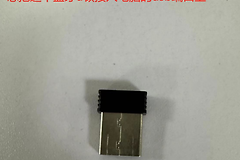
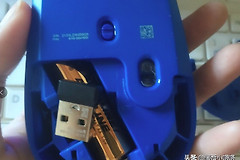
| 无线接收器键盘 | 插入原配USB接收器,打开键盘电源 | 电池或充电状态、接收器是否插牢 |
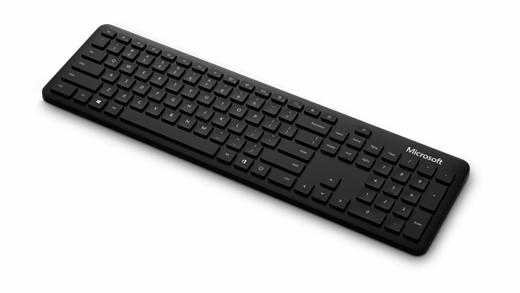
| 蓝牙键盘 | 让键盘进入配对状态,在Windows添加设备 | 电脑蓝牙是否已开启 |
插线键盘接入后等待系统识别即可。没有反应可以换一个USB接口。中间接着USB集线器或扩展坞时,暂时拔掉并改为直接连接电脑。带接收器的无线键盘应使用原配接收器,装好电池或充满电后打开电源,等指示灯稳定再测试输入。接收器丢失后,按键盘品牌和型号核对兼容方案。
蓝牙键盘怎么配对到Windows
1、让键盘进入配对状态
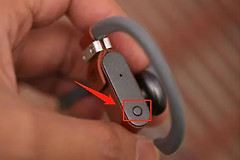
打开键盘电源,按住配对键直到指示灯闪烁。配对键的位置因型号而异,常见位置在底部或侧边,找不到就以设备说明书为准。
2、在电脑上添加设备
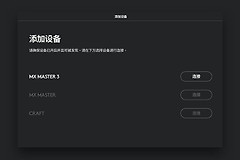
打开Win11的【开始】→【设置】→【蓝牙和设备】,蓝牙状态显示开启后选择【添加设备】→【蓝牙】。列表出现键盘名称就点选。屏幕给出配对码时,直接用这把键盘输入数字并按回车。
3、确认已经连接
屏幕显示“已连接”或完成提示,回到记事本测试字母、数字、回车和退格。首次配对成功的键盘,在可连接范围内会自动重连。
键盘无法输入的排查方法
- USB直连键盘:换一个USB接口,查看插头和线材是否松动。
- 无线键盘:查看电池、电源开关和接收器是否插牢,重新插拔接收器。
- 蓝牙键盘:关闭后重新打开蓝牙。设备未出现在列表中,可删除旧的配对记录,让键盘重新进入配对状态。
- 按键出现局部异常:查看数字锁定、功能锁和系统辅助输入设置,用另一个输入框复测。
完全无反应的键盘可以接到另一台电脑测试。另一台设备也不能使用,先查看键盘本身、电池或线材。当前电脑独自无法识别,再查看USB接口、蓝牙开关或相关驱动。