Honeyview和Imagine怎么选?Honeyview和Imagine的区别
Honeyview和Imagine都能浏览本地图片,但侧重点不同。临时翻看文件夹、动图或压缩包里的图片,Honeyview更合适。Imagine更适合缩略图浏览、图像信息、快捷键设置和批量任务。用自己的常用文件实测后,再设成默认查看器。
Honeyview和Imagine的任务分流
| 常见任务 | 更适合的选择 | 判断理由 |
|---|---|---|
| 临时翻看图片或动图 | Honeyview | 它以轻量、快速浏览为主。 |
| 不解压浏览压缩包图片 | Honeyview | 可直接浏览压缩文件内的图片。 |
| 按缩略图找素材并读取信息 | Imagine | 提供缩略图浏览器和图像信息读取。 |
| 批量转换、改名或调整操作习惯 | Imagine | 提供批量工具和键盘、鼠标快捷键自定义。 |
这不是功能多少的简单比较。平时只在一个目录里连续翻图,打开后能迅速缩放、切换和关闭更重要。大量素材、不同格式或重复的批量任务,会让缩略图、信息面板和批处理是否顺手变得更重要。
Honeyview适合轻量浏览和压缩包看图
Honeyview的定位是快速本地看图。它可显示JPEG的EXIF信息,能播放动画GIF和WebP,也能直接浏览ZIP、RAR、7Z、CBR、CBZ等压缩包内的图片,无需解压。快速翻漫画压缩包、整理下载图片或用简单窗口预览照片,都能发挥这类能力的价值。
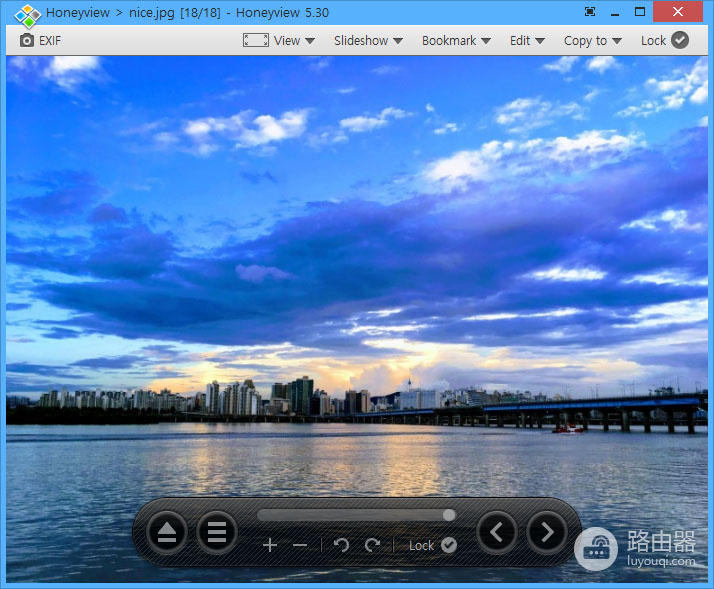
从这张界面图可以看到,Honeyview把图片显示区域放在中心,上方提供查看、幻灯片、编辑和复制等入口。用一个普通图片文件夹和一个压缩包副本各试一次,确认翻页、缩放和文件顺序是否符合自己的习惯。它还提供带缩放的批量格式转换,但这不等于专业修图流程。
需要留意的是,Honeyview页面说明该软件不再继续更新。依赖持续更新的格式支持或安全维护的工作,应把这一点纳入选择,并在安装前核对当前下载页的状态。
Imagine适合缩略图管理和批量任务
Imagine除了快速查看和保存图片、动画文件,还提供缩略图浏览器、图像元数据、基础绘制、色彩校正和ICC色彩管理。它支持多种图像、相机RAW和压缩文件格式,适合先从素材库中挑图,再查看具体文件信息的人。
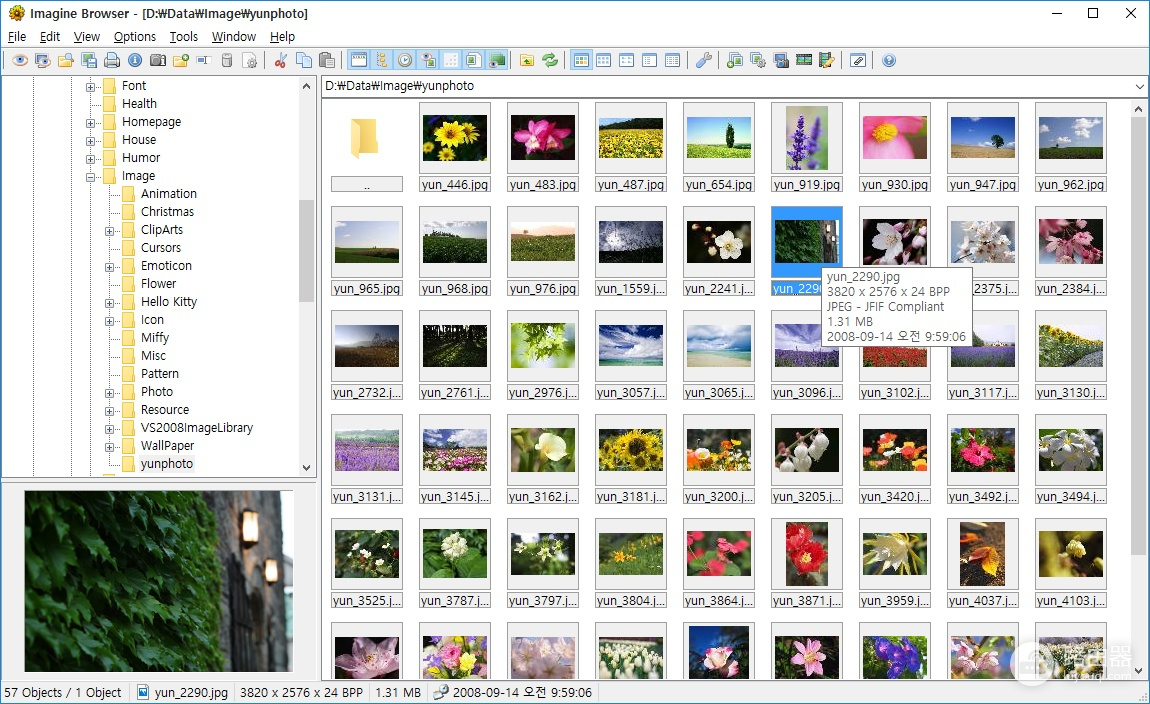
这张浏览窗口把文件夹树、缩略图网格和单张预览放在同一界面中。素材目录较大时,可用自己的项目目录试着定位图片,观察缩略图生成、文件夹切换和放大浏览是否流畅。固定操作方式可在偏好设置中检查键盘和鼠标快捷键能否按自己的习惯调整。
Imagine还带有批量转换、批量改名、幻灯片、屏幕抓取、平铺查看和创建动画等工具。批量操作应在文件副本上尝试,尤其要确认输出目录和文件格式,避免覆盖原图。
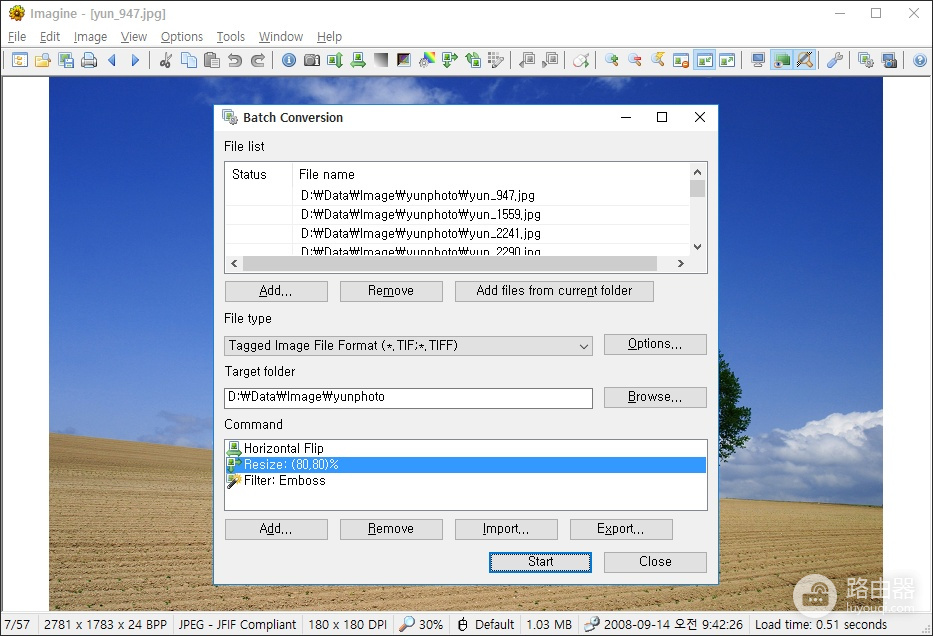
批量转换窗口会列出待处理文件、目标格式、目标文件夹和可追加的处理命令。可先放入两三张副本,设置单独的目标目录并检查结果文件可以正常打开,确认无误后再扩大处理范围,这样更容易发现格式或命名不符合预期的问题。
用同一批文件做一次短测试
准备普通JPG、动图、一个常用的特殊格式文件和一个压缩包副本。分别用Honeyview和Imagine打开,比较四件事:能否顺利识别文件、缩略图和放大细节是否满足需要、连续翻页是否自然、批量或快捷键功能是否真的会用到。
测试后仍只需快速浏览,就保留更轻快的Honeyview。经常从大量文件里挑选素材、读取信息或做批量转换的人,使用Imagine的工具集更可能节省时间。确认稳定后才修改默认打开方式,遇到某一种格式打不开时,先用另一文件复测,别因为单个损坏文件就立刻更换全部关联。