Honeyview怎么设置为默认看图软件
Honeyview是否默认打开图片,不是在软件里单独勾选,而是由Windows的默认应用和文件关联决定。把Honeyview设为默认应用后,双击对应的图片文件就会优先由它打开。可以一次给Honeyview配多个图片格式,也可以只让它接管常用的JPG、PNG等格式,其他格式仍保留原来的打开方式。
Honeyview在Windows默认应用中设置
1、打开默认应用设置
按Win+I打开Windows设置,进入“应用”,再选择“默认应用”。也可以在设置搜索框里输入“默认应用”直接进入。

页面会显示按应用和按文件类型管理打开方式的入口。
2、按应用设置Honeyview可打开的格式
在默认应用列表中搜索Honeyview并打开它的关联页面。Windows会列出它可以处理的文件类型,选择某一种文件类型后,再把首选应用改为Honeyview。
以后双击该文件类型时,会直接使用Honeyview打开。
3、用本地图片验证关联
关闭设置后,在文件资源管理器里双击一张对应格式的图片。仍由旧程序打开时,回到默认应用确认刚才修改的是同一种扩展名。
测试图片由Honeyview打开,说明默认关联已经生效。
常见图片格式的默认打开方式
JPG、JPEG、PNG、GIF、BMP和WebP是不同的文件类型。只改了JPG后,PNG仍可能用照片应用打开,这不是Honeyview失效,而是PNG的默认应用还没有改。常用格式可以逐个关联,按自己的使用习惯决定哪些交给Honeyview。
不想让Honeyview接管所有图片时,可以只选一两种常用格式。某些专业格式或手机照片格式如果系统没有列出Honeyview,先确认该版本是否支持该类型,再决定是否更换查看器。不要随意修改不认识的协议关联,它们和普通图片双击打开不是一回事。
以后想恢复Windows照片或其他看图软件,回到同一个默认应用页面,把对应扩展名的首选应用换回去即可。默认应用设置只影响之后的打开方式,不会修改图片内容,也不会移动原来的图片文件。多台电脑同时使用时,每台Windows设备都要分别设置一次。
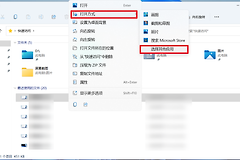
安装过多个看图软件的电脑,首次双击图片时有时会出现“选择打开方式”窗口。可以在这里选择Honeyview,并勾选始终使用该应用打开该类文件。完成后仍建议回到默认应用页面检查一次,确保常用格式都已经关联正确。