QQ输入法截图快捷键不能使用了怎么回事?
更新时间:2026-10-11 15:19
QQ输入法截图快捷键没有反应,可以先从界面入口试一次,再到【属性设置】→【按键】查看热键。QQ输入法官方帮助将截图设置放在【高级快捷键设置】中。截图工具能从入口打开而热键不工作,重点检查组合键是否冲突、设置是否已应用,以及当前程序是否拦截了按键。
QQ输入法截图快捷键怎么设置
1、打开按键页
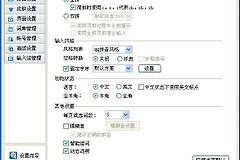
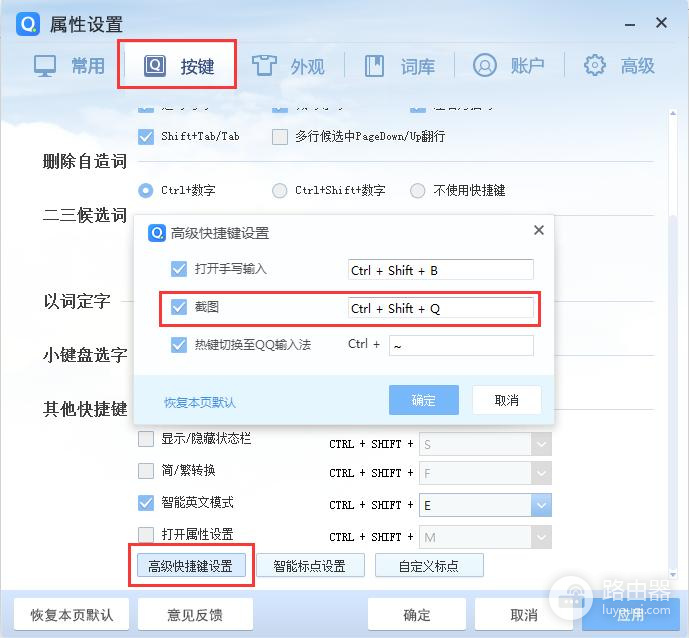
打开QQ输入法的【属性设置】,切到【按键】页,在页面靠下的位置找到【高级快捷键设置】。窗口会列出【截屏】项目及其当前组合键。查看截屏项目是否启用,避免把未勾选的项目当作快捷键故障。
2、改用未占用的组合键
选中截屏项目后,录入一个自己不常用于软件操作的组合键,点击【确定】或【应用】保存。修改输入框后直接关闭窗口,设置可能没有写入。保存后回到桌面或普通聊天窗口按一次新组合键,留意是否出现可拖动的选区或截图工具栏。
3、分清是功能还是热键的问题
截图按钮或菜单入口能调出选区,说明截图模块仍可用,故障集中在热键调用。此时可继续排查冲突程序。界面入口也无法打开时,退出QQ输入法并重新启动,再回到设置页查看截屏项状态。
热键被占用时怎么排查
| 遇到的情形 | 测试方法 | 下一步处理 |
|---|---|---|
| 安装了多个截图或录屏工具 | 完全退出其他截图、录屏、剪贴板工具后单独按QQ输入法热键 | 热键恢复后保留QQ输入法的新组合键,其他软件改用不同热键 |
| 只在全屏程序中无效 | 退出全屏游戏、远程桌面或覆盖层,回到普通桌面测试 | 桌面有效说明当前程序优先接收了按键 |
| 组合键中的单个按键异常 | 在记事本分别测试字母键、Ctrl、Shift等按键 | 检查键盘、Fn锁定或外接键盘连接 |
同一组合键不能由所有软件同时使用。排查时应真正退出同类工具,而不是只最小化窗口到任务栏,因为部分程序仍会在后台注册热键。关闭一个可能冲突的程序后就按一次QQ输入法截图热键,比较容易找出占键软件。
需要马上截图可使用i模式小工具
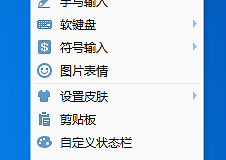
QQ输入法官方帮助还提供i模式小工具中的截屏入口。需要立即截图但热键还未恢复,可以从i模式小工具直接启动截屏工具,先完成保存、粘贴或发送。工具入口可以启动而热键不能启动,说明检查重点仍应放在组合键设置和冲突程序。
- 改完热键仍无反应:关闭占键软件后重新打开QQ输入法,再用新组合键复测。
- 只有某个程序内不能截:离开全屏、远程控制或安全桌面环境,在普通桌面验证热键。
- 截图框已经出现:拖动选区并保存或粘贴一次图片,确认截图流程已经恢复。
设置窗口显示组合键并不代表修复完成。按下新热键后出现截图选区,且图片能够保存或粘贴到聊天窗口,才说明快捷键恢复。重启后设置又丢失时,重新检查是否点过【应用】,并在没有冲突工具运行时保存一次。