WinZip和7-Zip哪个好用?按用途选择
WinZip和7-Zip没有绝对“更好用”的答案。免费处理压缩包、在资源管理器里快速解压,7-Zip更合适。需要把压缩、加密、云端文件和分享动作放在同一界面完成,WinZip更省事。按自己最常做的解压、打包或文件交付任务选择即可。
WinZip和7-Zip的核心差异
| 比较点 | 7-Zip | WinZip |
|---|---|---|
| 授权和成本 | 为免费开源软件,可在个人和商业电脑上使用。 | 更偏向集成式文件处理工具,适合需要图形化工作流的人。 |
| 压缩格式 | 可创建和解开7z、ZIP、TAR等常见格式。不少其他格式只支持解开。 | 可处理压缩、解压、加密和分享任务,重点在统一界面完成文件操作。 |
| 加密与分享 | 7z和ZIP格式支持AES-256加密。 | 提供文件加密、云存储集成及分享相关能力。 |
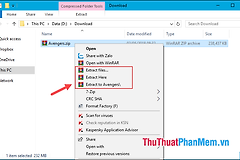
| 操作方式 | 提供Windows右键集成、文件管理器和命令行版本。 | 文件窗格、压缩包窗格与操作窗格分开,适合按界面引导处理。 |
7-Zip适合免费与轻量需求
7-Zip适合直接解开收到的压缩包、给自己的文件做7z或ZIP归档,也适合愿意按格式区分创建能力和解包能力的用户。可打包与解包的格式、仅解包格式分开列出。RAR、ISO或虚拟磁盘类文件能被打开,并不代表可以重新打包。

图中的7-Zip文件管理器以目录和工具栏为主。选中压缩包后解到单独文件夹。长期保存自己的文件可使用7z或ZIP并设置密码。打包完成后重新打开一次,核对目录层级、文件数量和主要文件,再交给接收方。
WinZip适合整合文件处理
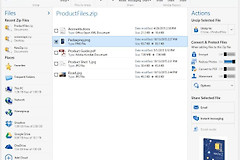
WinZip的优势不只是解压。它可以把大文件压缩后上传到云服务,并提供加密与分享能力。默认界面分成文件窗格、压缩包窗格和操作窗格。本地磁盘、网络位置和云盘之间经常切换的人,会更容易从这种集中式界面中受益。
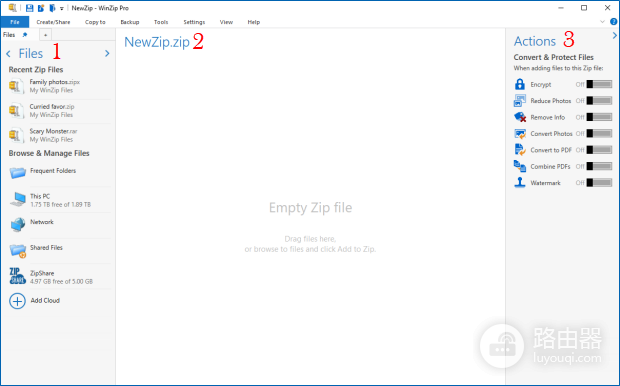
文件可在WinZip的文件窗格中定位,再加入压缩包窗格。操作窗格会提供保存、分享、解压或保护文件等动作。密码保护或多个文件夹被加入压缩包后,仍应在本机解开一遍,避免接收方拿到无法打开的文件。
根据接收方和使用频率选择
1、接收方需要什么格式?
接收方的工具不明确,就使用双方都容易打开的ZIP。接收方明确使用7-Zip,或文件只供自己备份,才考虑7z。格式兼容性比单纯比较压缩率更重要,分卷包也要把所有分卷一起发送。
2、自己的高频动作是什么?
解压、压缩和偶尔设密码都能完成时,7-Zip已经够用。文件整理、加密、云端保存和分享经常连在一起,试用WinZip后再决定是否保留。拿同一批文件分别操作一次,步骤更少、结果更符合习惯的那款就是更合适的选择。
解压后打开主要文件,看看是否有报错、空文件或缺少目录。加密文件还应在另一台设备或另一个账户环境中测试密码。通过这些验证,才能确认所选工具适合自己的工作方式。