C盘满了怎么清理和恢复空间
更新时间:2026-09-08 15:14
C盘空间接近满载会影响Windows更新、临时文件写入和日常运行。先在文件资源管理器的【这台电脑】查看C盘还剩多少空间,进入存储设置按类别处理。优先清理临时内容,把需要保留的大文件移动走,避免为腾空间直接删除不确定用途的系统文件。
每次只处理一个类别,容量变化更容易追踪,也便于发现误选的文件。
查看C盘剩余空间和占用分类
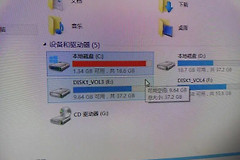
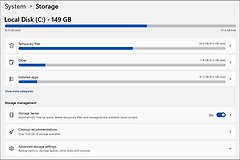
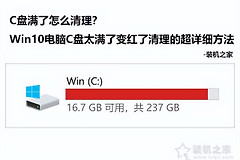
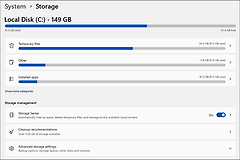
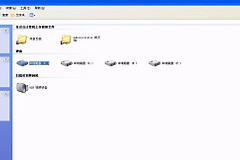
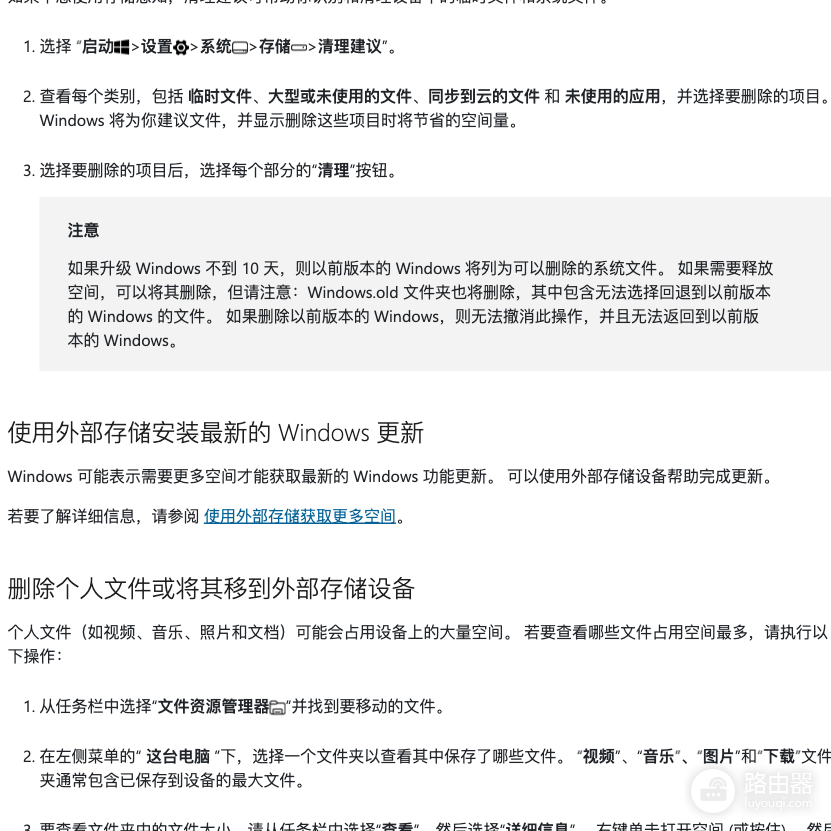
打开【这台电脑】,在“设备和驱动器”中查看本地磁盘C的可用空间。进入【设置】→【系统】→【存储】,留意已安装应用、临时文件、文档、图片等分类。截图中的位置可以帮助判断C盘容量是否已经接近用尽。
用清理建议处理可删除项目
1、打开清理建议分类
在存储页面打开【清理建议】。系统会列出临时文件、大型或未使用的文件、同步到云的文件和未使用的应用。
2、核对内容并执行清理
逐个打开分类,核对文件来源和大小,使用对应的清理按钮。每完成一类就回到C盘可用空间页面,达到需要的容量即可停止清理。
个人大文件怎样迁移并释放C盘空间
- 先按大小找到可移动文件。
- 确认新位置能打开,再删除C盘副本。
在下载、视频、图片和文档文件夹切换到详细信息视图,按大小排序。照片、视频和压缩包需要保留的文件可移动到其他磁盘、U盘或移动硬盘。在新位置打开文件无误即可删掉C盘副本。删除文件也要清空回收站。不清空时它们仍会占用C盘。
外接存储空间有限,可优先移动体积最大的单个文件,观察剩余容量变化。不要只移动快捷方式或复制一部分文件夹。原文件删掉,C盘容量才会增加。
Windows.old可以删除吗
- 需要回退系统时保留。
- 确认不回退即可清理。
- 清理后重新启动并检查可用空间。
系统升级后可能出现以前的Windows安装。它能释放空间,但Windows.old一旦删除便无法回退到旧版本。判断当前系统已经稳定、不需要恢复到之前版本,在清理建议或系统清理中选择这类项目。
C盘不必长期保持空白,但应留出足够空间给更新和临时文件。处理完成,重启一次并查看可用空间。空间很快再次下降,回到存储分类寻找持续增长的应用、同步目录或下载位置。