手写板全屏手写输入法怎么关闭?手写板的触摸键盘如何设为从不
更新时间:2026-09-14 19:12
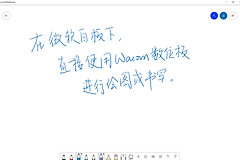
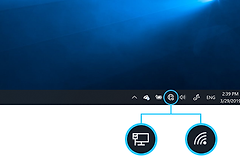
在显示的全屏手写板上点面板上的关闭图标把当前窗口收起。手写板经常自动弹出,关闭Windows的触摸键盘入口:在任务栏设置中把【触摸键盘】改为【从不】。这样既会移除系统托盘图标,也能避免没有外接键盘时再次调出手写布局。
手写板属于触摸键盘的输入布局。它只是在当前输入框内提供手写输入,不需要禁用触摸屏或删除输入法。暂不使用可直接关闭窗口即可继续在原程序输入。
把手写板的触摸键盘设为从不
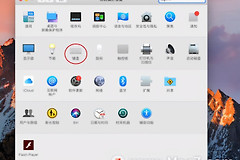
在任务栏空白处右键,打开【任务栏设置】。在【系统托盘图标】中找到【触摸键盘】,把下拉选项改成【从不】。触摸设备可长按任务栏后再进入同一设置。
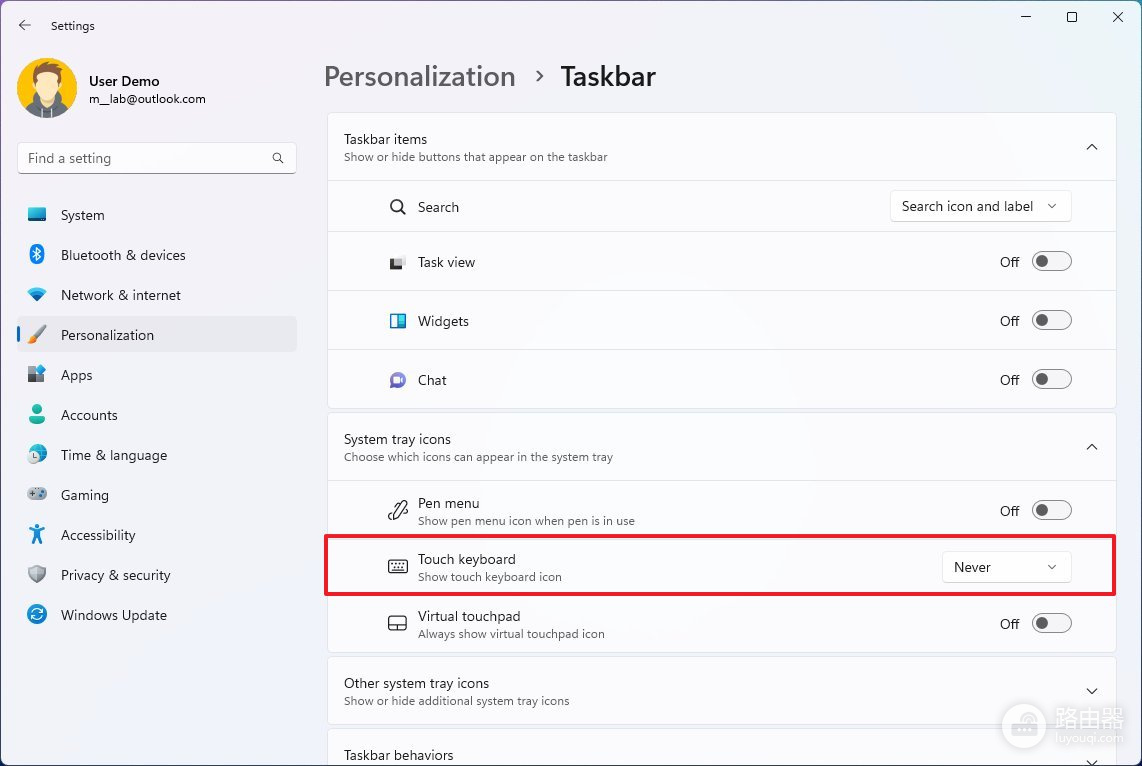
设置完成后回到桌面查看时间和日期附近:触摸键盘图标应当消失。此时即使未连接外接键盘,Windows也不应再显示触摸键盘及其手写面板。
这里的【从不】控制的是任务栏系统托盘中的触摸键盘入口。它适合不需要屏幕键盘和手写输入的桌面使用场景。这个设置不用进入设备管理器,也不需要关闭触摸屏。这些操作会影响触控操作本身,和隐藏手写面板是两回事。
仍然出现时检查什么
普通屏幕键盘、触控板和某个软件自带的手写工具都有各自的关闭入口。确认弹出的窗口来自Windows触摸键盘后按上述路径设置。可以先关闭当前窗口,随后观察图标是否仍在系统托盘中。系统托盘仍有图标,返回任务栏设置核对下拉选项是否保存为【从不】。二合一设备切换为触控使用后,界面布局变化也不等于手写板开关失效。
完成设置,在记事本或浏览器输入框点一下,保持没有打开触摸键盘图标的状态进行测试。输入框不再自动显示全屏手写面板,且系统托盘中没有键盘图标,就说明设置已经按预期生效。
以后确实需要手写,可把【触摸键盘】改回【始终】或【未连接键盘时】,从系统托盘打开键盘并选择手写布局。