像素蛋糕从导入照片到批量导出的使用方法
第一次用像素蛋糕,把流程记成四件事即可:新建项目并导入照片,挑一张样片调好效果,把合适的预设批量应用,最后选中成片导出。官方操作指南支持点击加号创建项目,也支持直接把整个文件夹拖进软件窗口。用少量样片确认风格后再处理整组照片,结果更容易控制。
像素蛋糕使用步骤:建立项目并导入照片
1、创建项目并导入照片
进入工作台后点击加号创建项目。已经按一次拍摄或一个客户整理在文件夹里的照片,可以整个拖入窗口。也可以点击加号单独导入图片。缩略图出现后,排除明显虚焦、误拍或不准备交付的照片,批量处理就不会被无效素材拖慢。
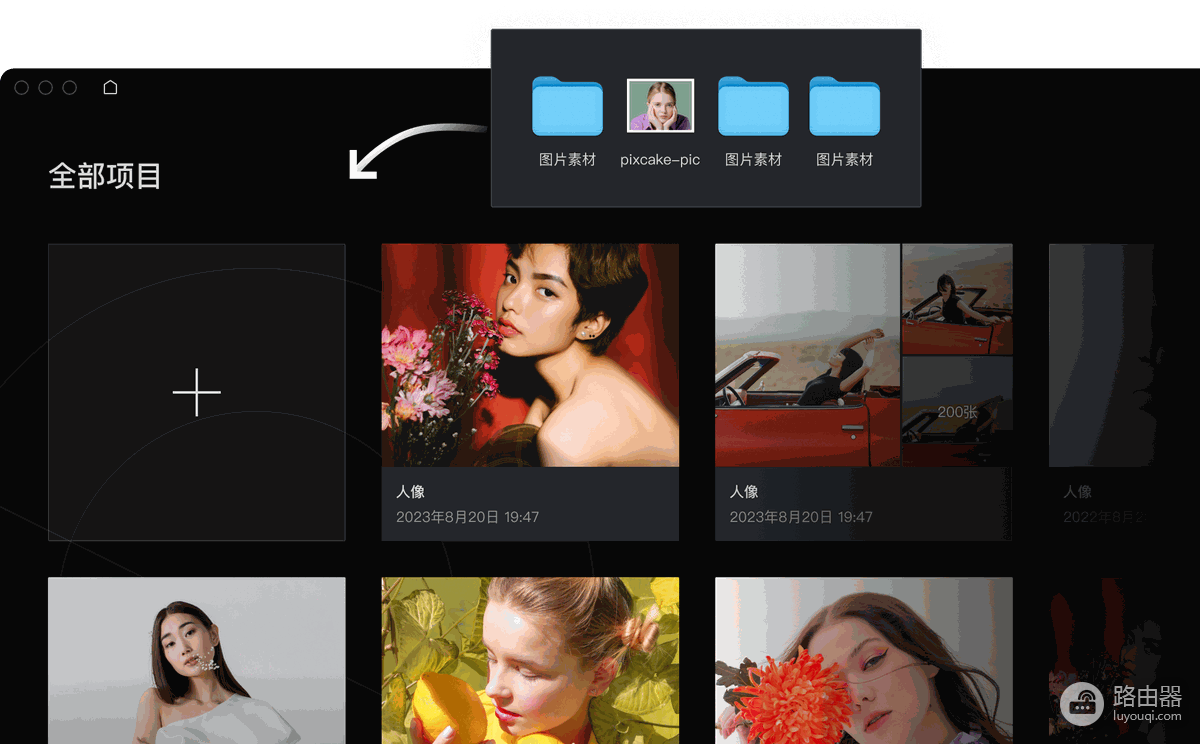
这张工作台图展示了新项目入口和照片素材区域。把室内、户外或不同服装的照片分开管理更合适:同一批照片的光线越接近,使用同一套预设时越容易保持肤色和背景一致。
2、补充遗漏的照片
发现漏选照片不必重新建项目,批量界面支持二次导入。补进来以后,检查新照片的光线是否和原批次接近。差异很大的照片单独处理,避免为了照顾少数异常照片反复改动整组效果。
用一张样片确定批量效果
从同一场景中选一张曝光和肤色都有代表性的照片,观察直方图后调整整体明暗和色彩。直方图展示图片的亮度、色彩信息,可用来判断高光是否太亮、暗部是否压得过重。关键是调整后人物肤色和衣服纹理仍然自然。
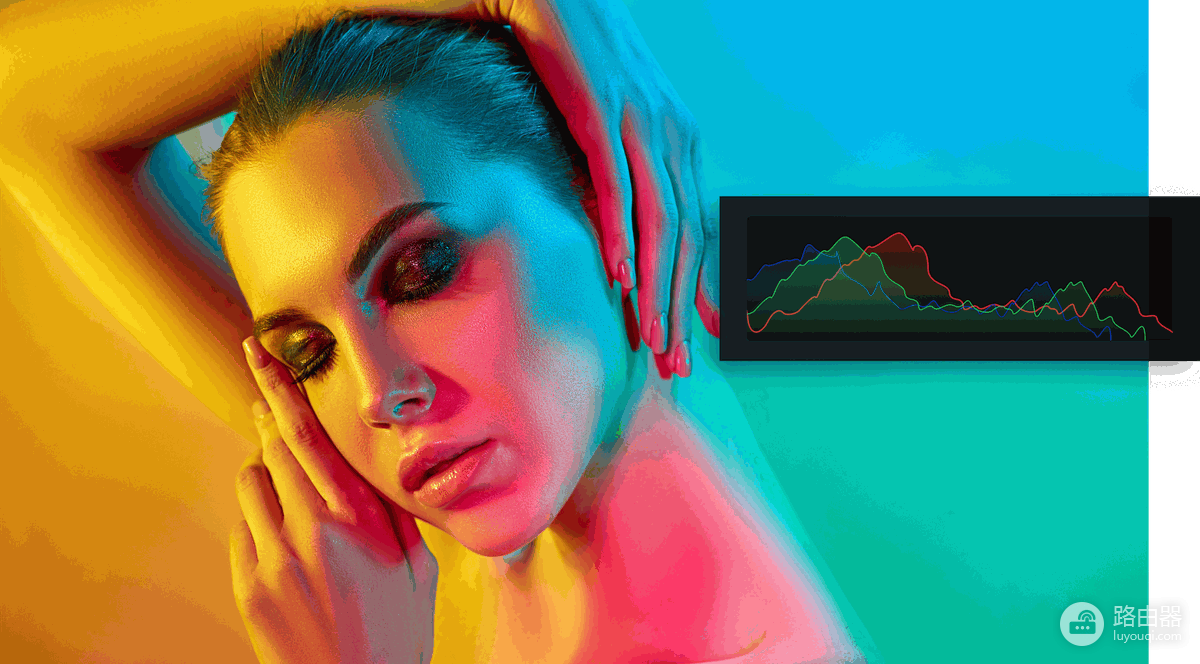
批量处理界面中的直方图和预设区域就在这里。推荐预设可用于婚纱、儿童、全家福等场景。把一张样片调到满意状态后,可以保存为自定义预设,在【我的预设】中找到后批量应用到同类照片。
套用预设后不要马上导出全部照片。检查最亮、最暗和背景最复杂的几张,确认脸部细节、发丝边缘、白色衣服和深色背景都正常后,再保留这套设置。个别照片不合适,可以留到精修阶段单独处理,不必为了修一张照片破坏整批效果。
需要时进入单张精修
单张精修适合解决批量规则覆盖不到的细节。人像部分可按实际需要进行美化调整,该功能用于面部和身体的美颜、美型。色彩调整可在RAW域处理白平衡、曝光和HSL。一次只改一个影响明显的项目,改完切换前后效果,看眼睛、皮肤纹理、头发边缘和衣服是否仍然自然。
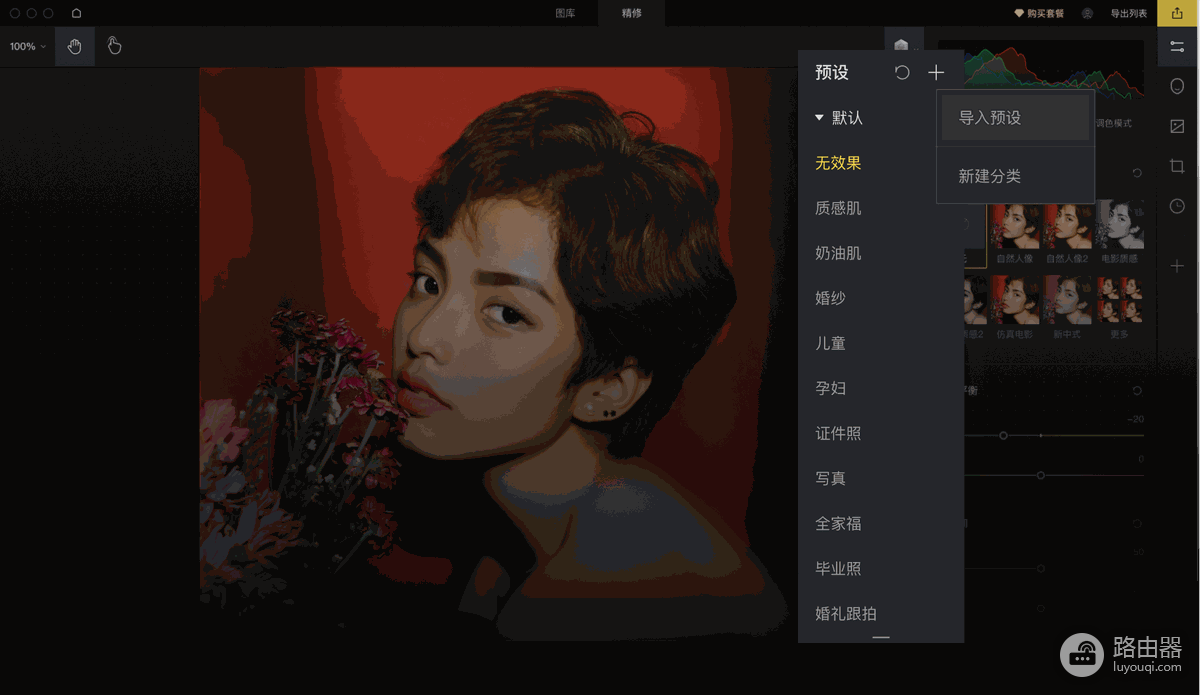
图中的精修界面包含预设和调整区域。对一类照片反复使用的修图组合,可以在调整完成后保存为新预设。换到明显不同的光线场景,仍应重新选样片测试,不要把上一组参数原样叠加。
人像出现不自然的效果,就回退强度较高的磨皮、五官或身形调整,再看是否还需要局部修复。这样比连续叠加多个效果更容易找到问题。多人合影还应放大检查边缘人物和侧脸,确认没有被错误处理。
选中成片导出,核对进度
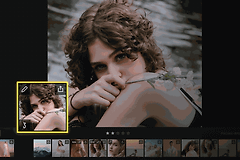
处理过的照片会出现画笔标识,可借此与未处理照片区分。选中准备交付的图片,点击右上角的【导出】。导出开始后,在右上角的导出进度里查看任务是否完成。原片、修图项目和成片应放在不同文件夹,返修时不容易找错版本。
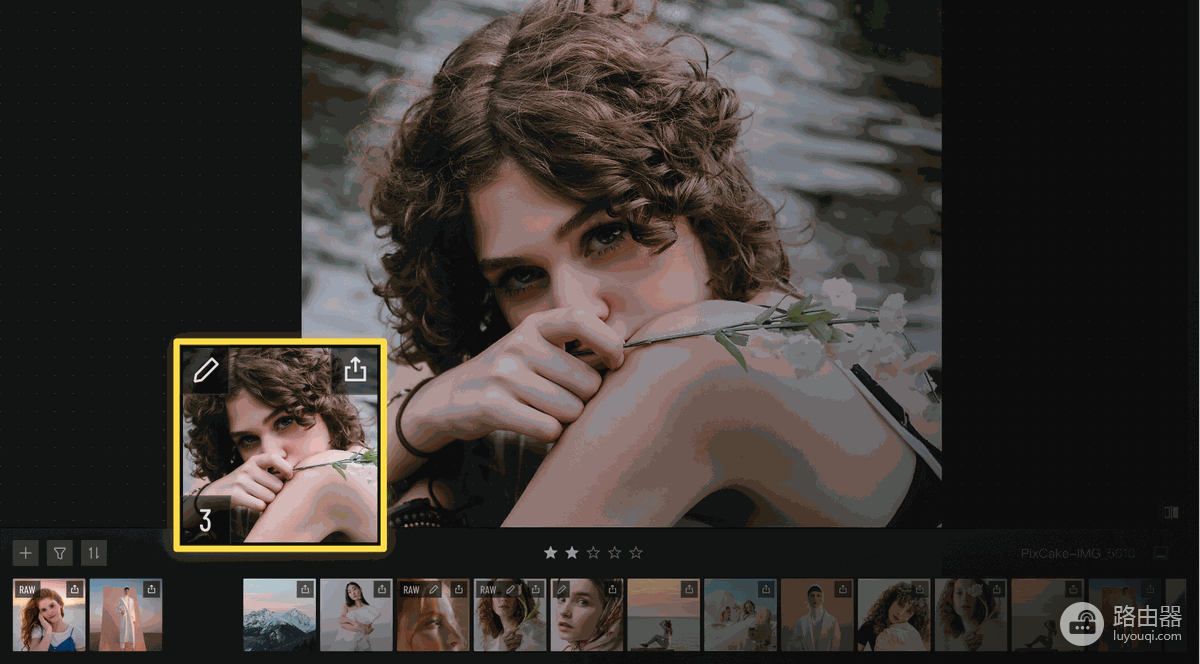
导出界面展示了完成处理后的照片和进度入口。任务显示完成后,随机打开几张导出的成片,检查颜色、清晰度和尺寸是否符合用途。文件过小或颜色变化明显,优先检查本次导出设置,再决定是否重新导出。
给他人查看照片时,还可以使用分享链接功能,可将当前选中的照片以小程序形式分享。交付前确认对方需要的是预览链接还是原尺寸文件:前者适合选片沟通,后者更适合后续精修、印刷或正式留档。