Windows和Ubuntu开机怎么选择系统
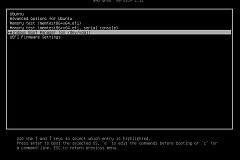
Windows和Ubuntu装在同一台电脑后,开机能否选择系统,取决于当前接管启动的引导菜单。屏幕出现Ubuntu、Windows Boot Manager等条目时,用方向键选中目标系统后按回车即可。不按键则会在倒计时结束后进入默认项。临时切换只需在这一步选择,不必改分区或重装系统。
开机菜单出现后,直接选择目标系统
菜单列出条目后,辨认名称:Ubuntu通常进入Linux,Windows Boot Manager通常进入Windows。选中条目并按回车,等待系统完整启动。菜单消失得很快也不要急着改引导。记录默认进入的系统、菜单停留时间和两个系统能否分别启动。
| 看到的情况 | 本次操作 | 下一步判断 |
|---|---|---|
| 有两个系统条目 | 方向键选中后回车 | 能进入目标系统,说明菜单可用 |
| 不按键自动进入一个系统 | 重启后观察默认条目 | 需要改默认项时进入Ubuntu处理 |
| 没有预期条目 | 不要删除分区 | 先从固件启动菜单进入可启动系统 |
想让电脑默认进入某个系统,按这个顺序处理
1、辨认当前显示的菜单
进入Ubuntu后,查看菜单中实际显示的名称和顺序。GRUB的用户偏好通常位于 /etc/default/grub,但不同安装方式、磁盘和启动模式会让条目不同,因此不要凭记忆填写条目名。
2、调整默认项时保留等待时间
把希望自动进入的系统设为默认,同时保留几秒停留时间。这样即使默认项设错,也还能在开机菜单里手动切换。修改完成后按当前系统的引导配置方式重建菜单,再重启测试。
3、做两次启动验证
第一次不按键,观察电脑是否进入新设的默认系统。第二次在菜单中手动选择另一个系统。两个入口都正常,再把这套设置保留下来。只改默认项解决的是选择顺序,不会修复本来就损坏的启动记录。
默认直接进Windows,怎样回到Ubuntu
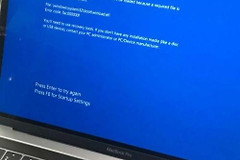
有些电脑优先走Windows Boot Manager,因而不会先显示Ubuntu菜单。重启后按设备开机画面提示进入启动设备选择菜单,选择Ubuntu或对应的Ubuntu启动项。快捷键随电脑品牌而变,以开机画面和设备说明为准。成功进入Ubuntu后,再检查引导菜单和默认项。
菜单少了一个系统,先做低风险检查
在固件启动项列表查看是否仍有Ubuntu和Windows的入口,并核对两个系统是否使用相同的启动模式。Windows重装、磁盘顺序变化或引导记录被覆盖,都可能让原菜单不再出现。保留可启动系统和安装介质,不要直接格式化分区,也不要运行不明来源的一键修复工具。
只有在确认引导确实损坏、并能区分当前启动模式后,再考虑按对应方法修复或重建GRUB。安装界面里的“引导程序安装设备”涉及磁盘级选择,不能把分区号当成整块磁盘随意替换。
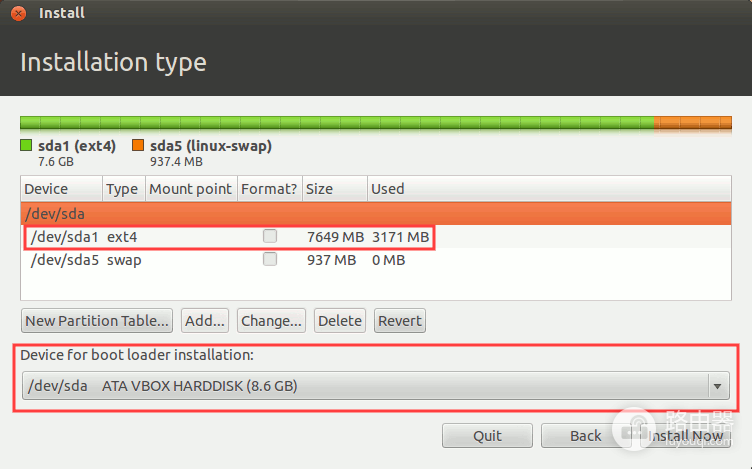
图中是Ubuntu安装时选择引导程序安装设备的示例。它适用于安装或修复场景,不是临时切换Windows与Ubuntu的入口。不确定磁盘对应关系就停止操作并核对现有启动项。
开机选择常见问题
问:每次都要进固件菜单才能选Ubuntu,算正常吗?
这说明Ubuntu启动项可能仍在,但它没有成为首选引导入口。用该入口进入Ubuntu,查看菜单能否发现Windows,再处理默认项和启动顺序。
问:改完后只能进一个系统怎么办?
不要反复写入引导配置。使用仍可进入的系统或安装介质核对启动模式、磁盘与现有启动项。涉及修复命令时,应按本机实际布局执行,而不是照搬其他电脑的磁盘名。