Windows怎么卸载软件?设置、控制面板和自带卸载程序的操作方法
卸载普通软件可到【设置】→【应用】里找已安装项目:Win11进入【已安装的应用】,Win10对应【应用和功能】。找到目标软件后选择【更多】→【卸载】,再按弹出的卸载向导完成操作。设置里没有卸载入口,可改用控制面板。两处都找不到,才去软件安装目录找它自带的卸载文件。
Windows卸载软件:用设置处理大多数程序
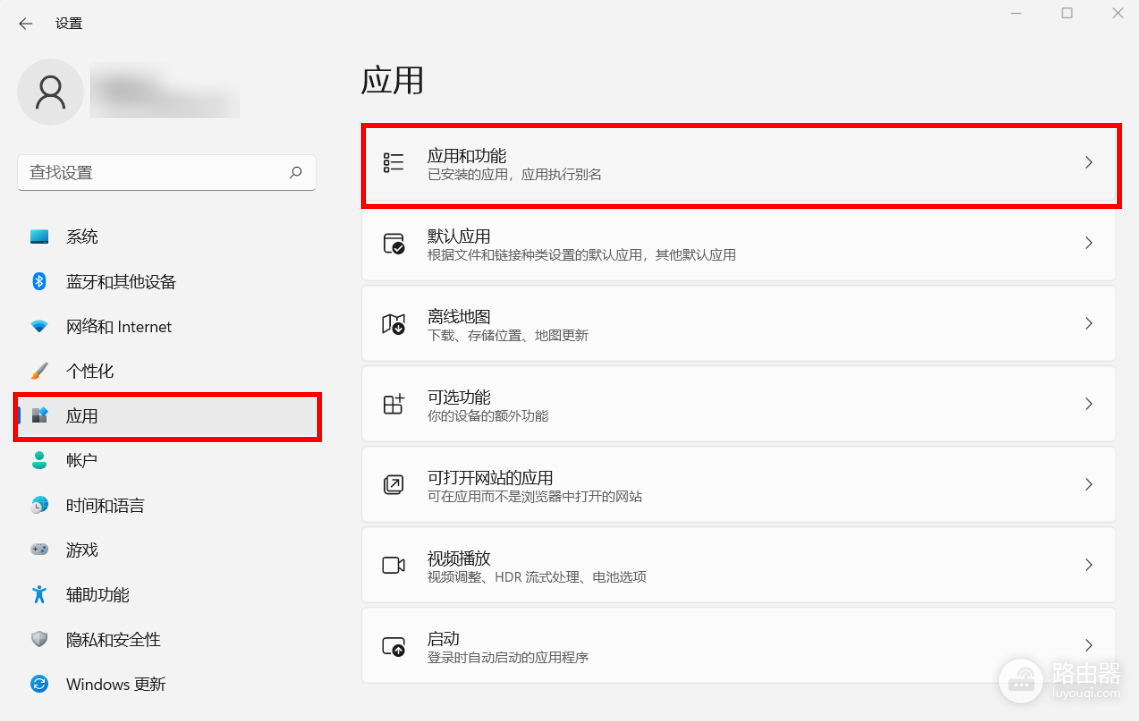
1、打开应用列表
按Win + I打开设置,进入【应用】。Win11在【已安装的应用】中查看列表。Win10可进入【应用和功能】。软件较多可用搜索框输入软件名,并核对发布者和图标,避免误删名称相近的驱动、运行库或办公组件。
2、从软件菜单执行卸载
在目标软件右侧点三点菜单,选择【卸载】。Win10常见的做法是先点中软件条目,再选择【卸载】。系统确认后,软件自己的卸载向导可能继续打开。按向导提示选择卸载并等待结束,不要在进度未完成时直接关闭窗口。
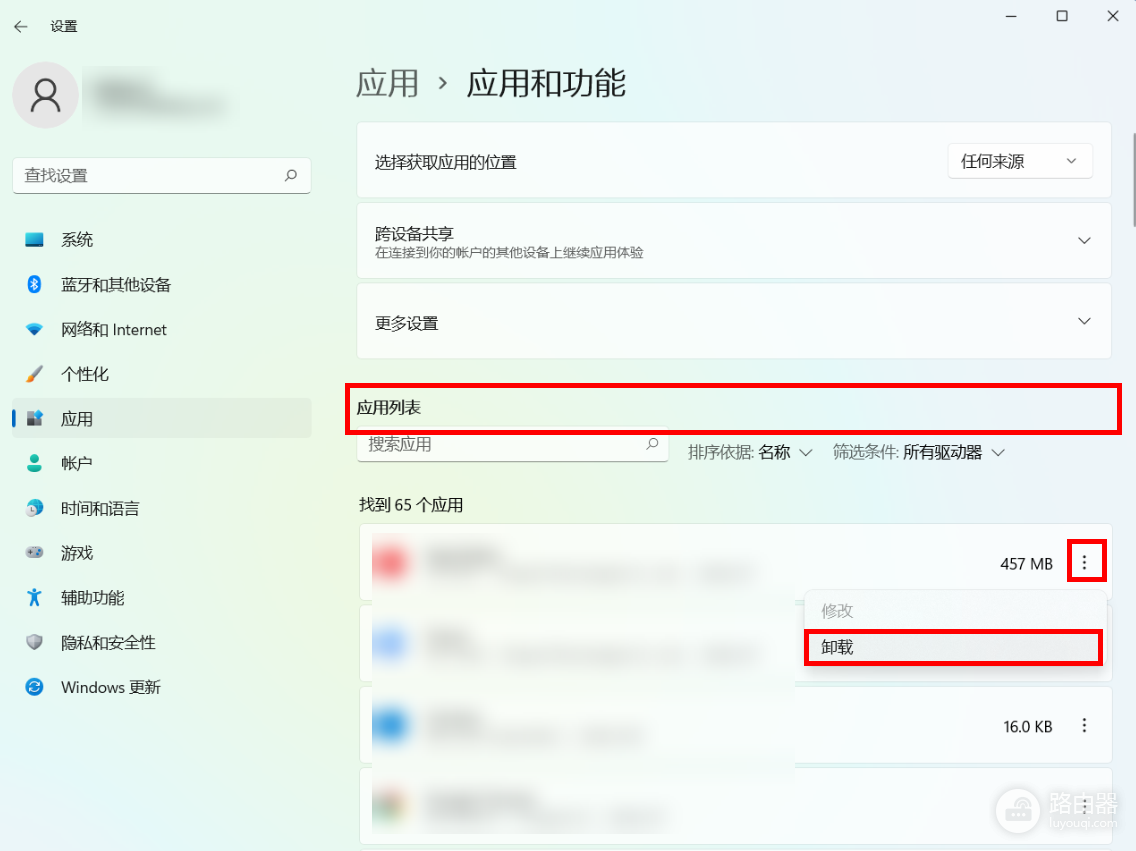
有些系统内置应用的卸载按钮会显示为灰色,这表示该项目不支持从当前入口移除。不要为了清理列表而删除不认识的系统组件,先辨明它是不是Windows功能、硬件驱动或其他软件共用的运行库。
设置无法卸载的程序,转到控制面板
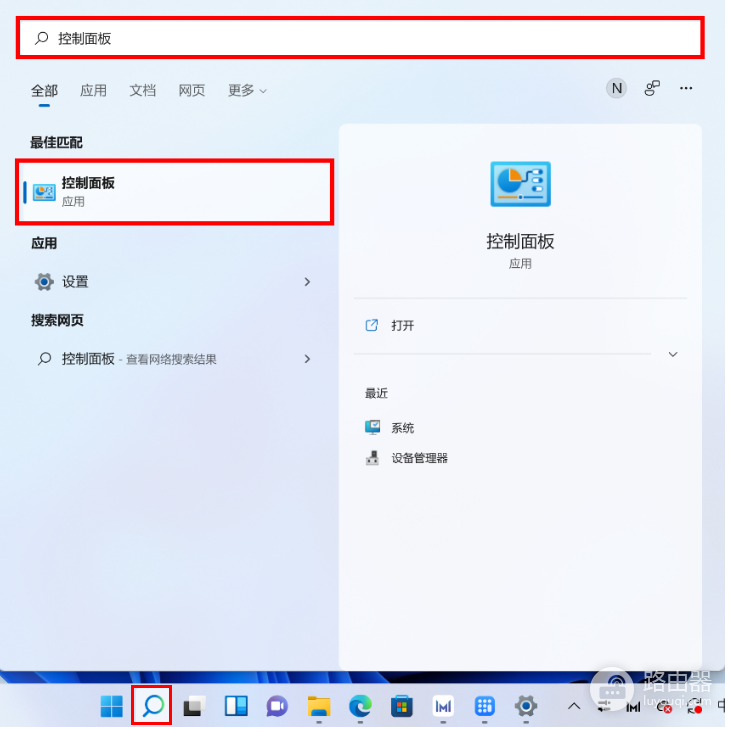
1、搜索并打开控制面板
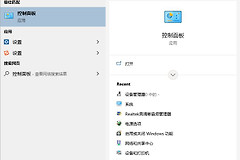
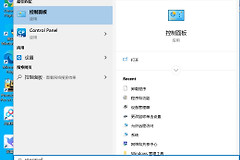
在任务栏搜索框输入【控制面板】,从结果中打开它。这个入口对传统桌面程序尤其有用,也适合设置列表中没有【卸载】按钮的项目。
2、进入程序和功能
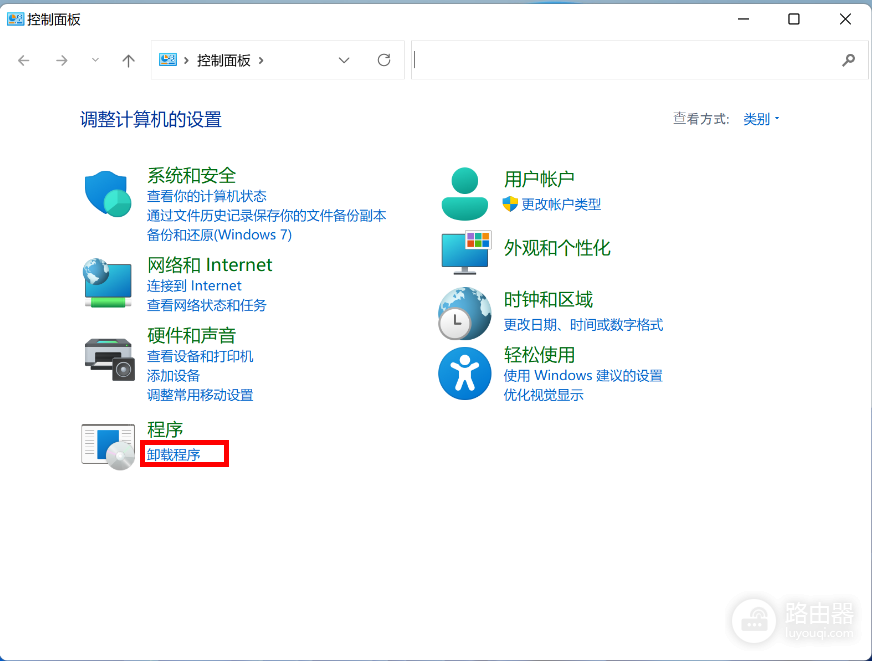
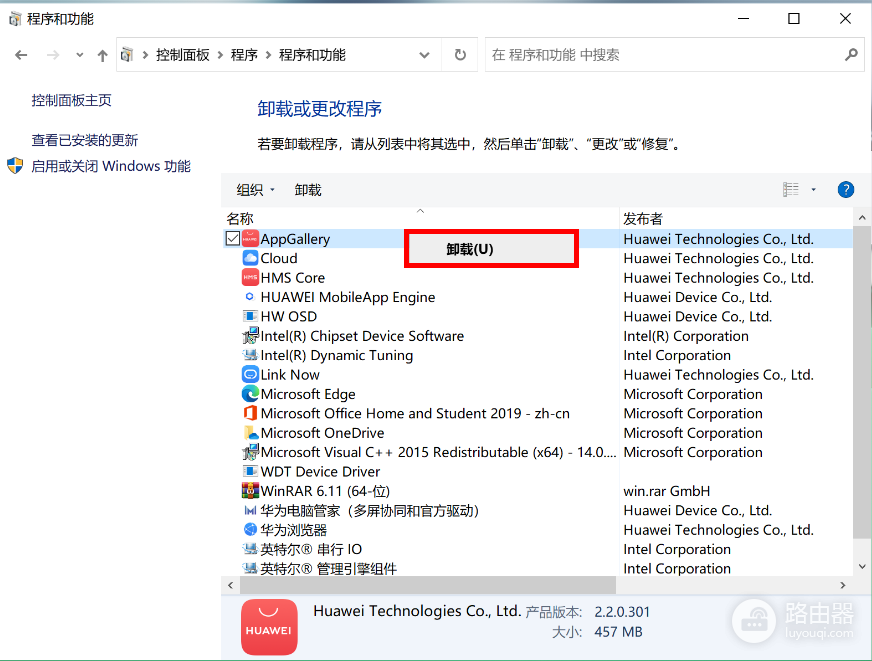
在控制面板的分类视图中点击【程序】下的【卸载程序】,会进入【程序和功能】列表。这里列出了许多传统安装程序登记过的软件。
3、选中目标程序后启动向导
在列表中找到软件,右键或使用上方的【卸载】、【卸载/更改】。看到【更改】或【修复】时看清向导选项:目的是删除软件就选卸载。程序只是运行异常,可按软件提供的修复路径处理,不要把修复当成已经删除。
应用列表找不到软件,可找自带卸载文件
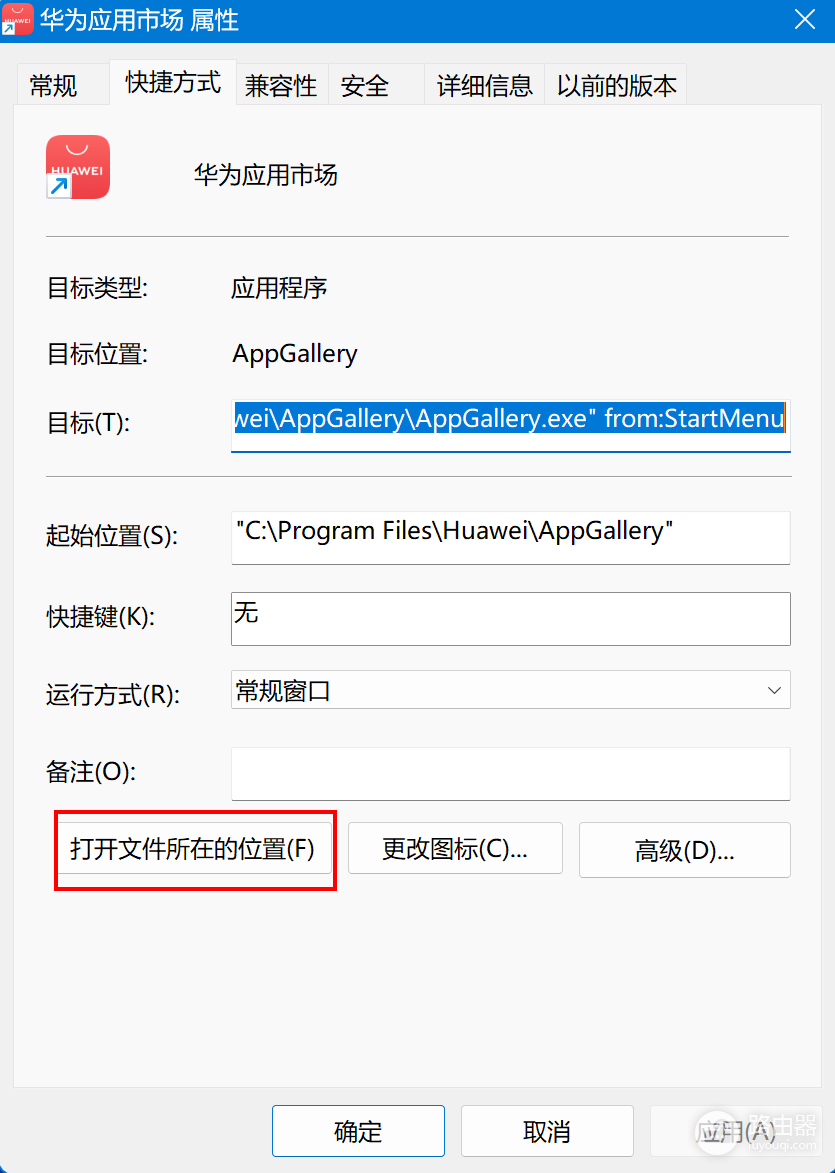
有些程序没有正常登记到应用列表,或此前卸载过程损坏了登记项。右键软件快捷方式,打开【属性】,在【快捷方式】页中选择【打开文件所在的位置】。打开的应是目标软件安装目录,不要在公共文件夹或不明路径中随意删除文件。
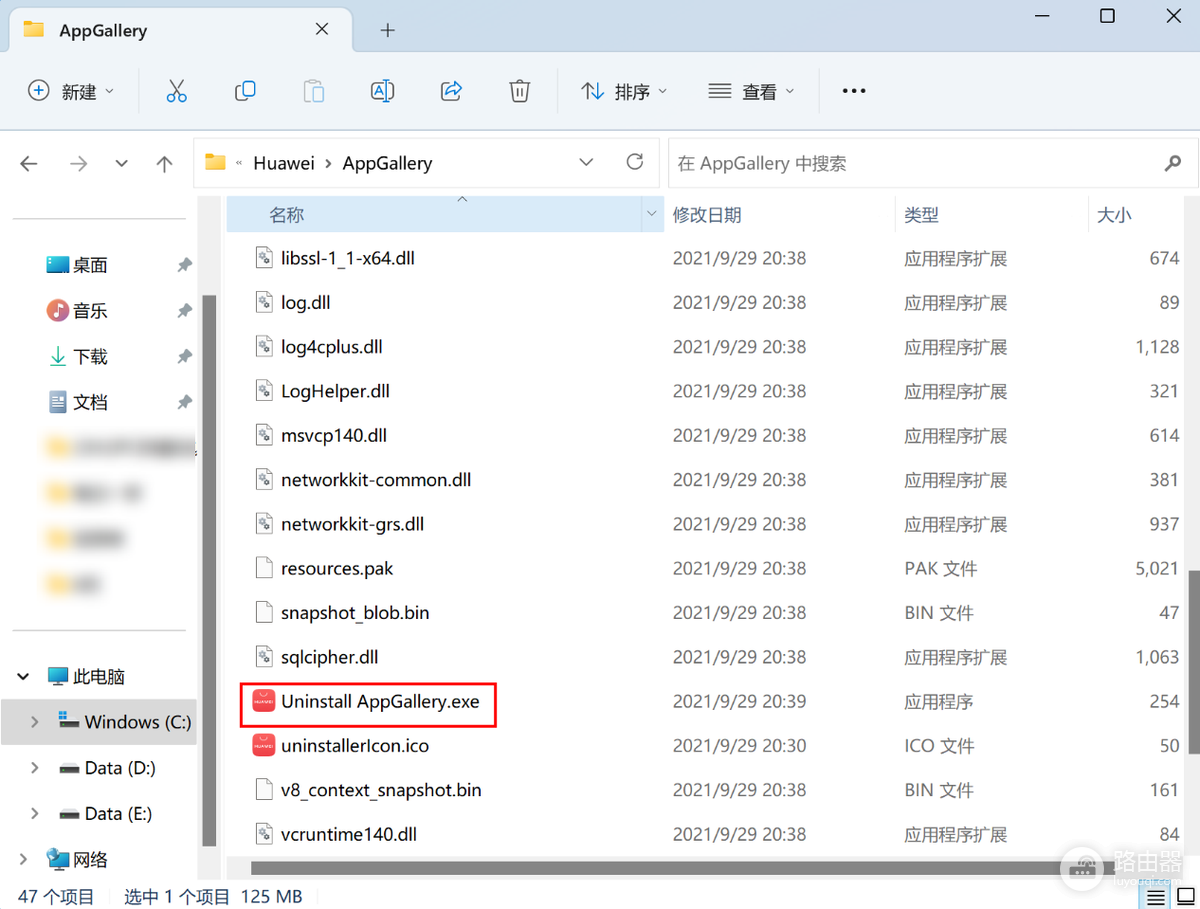
安装目录里常见名称包含Uninstall、Uninstaller或卸载字样的可执行文件。找到软件自带卸载程序后双击运行,仍按它的向导完成删除。图中的Uninstall AppGallery.exe只是示例名称。不同软件的文件名会不同,不能把它当成所有程序通用的固定文件名。
卸载前和卸载后各检查一次
聊天软件、浏览器、游戏和办公工具可能保存聊天记录、收藏夹、项目文件或本地存档。卸载前弄清哪些数据需要留存并备份。卸载客户端也不等于注销账号、取消订阅或删除云端内容,这些事项要到对应服务中另行处理。
卸载向导结束后,回到【已安装的应用】或【程序和功能】搜索软件名称。条目消失、开始菜单或原快捷方式无法再启动主程序,说明删除已经完成。系统要求重启,就保存正在编辑的文件并重启后复查。
卸载报错或提示程序正在运行怎么办
退出软件本身。仍提示正在运行,可按Ctrl + Shift + Esc打开任务管理器,辨认进程名称后结束对应进程,重新运行卸载。卸载器提示文件缺失、安装损坏或反复失败,不要手动删完整个安装目录。可重启后重试,或从软件发布者提供的安装包中使用修复和卸载选项。安全软件、硬件驱动、VPN、数据库服务等带后台服务的程序,应优先按发布者说明处理。
普通软件正常卸载后,无需额外批量清理注册表。需要释放空间可再检查下载的安装包、空文件夹和桌面快捷方式。对名称不明的系统组件、驱动和共享运行库,先查清用途再决定是否移除。