蓝牙适配器怎么连接耳机?蓝牙适配器连接后没声音怎么设置
蓝牙适配器连接耳机,关键不只是让系统显示“已连接”,还要把耳机选成声音输出设备。把适配器插入电脑,让耳机进入配对模式,在Windows的蓝牙页面添加它,并到【设置】→【系统】→【声音】确认播放设备为耳机。播放一段音频即可判断连接是否真正可用。
蓝牙适配器连接耳机的步骤
1、插入适配器并确认电脑已经识别
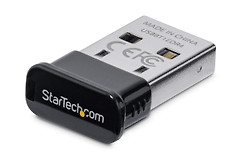
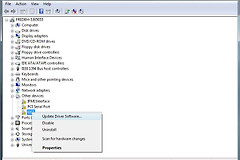
把USB蓝牙适配器插入电脑的USB接口,等待系统完成识别。电脑没有蓝牙功能时,适配器可以补上蓝牙连接能力。插入后仍看不到蓝牙开关,可换一个接口并检查是否需要厂商驱动。只支持键盘、鼠标等低功耗设备的旧适配器,可能无法承担音频输出。
2、让耳机进入配对模式
断开耳机与手机、平板等旧设备的连接,按耳机说明书的方式进入可发现状态。常见表现是关机后长按电源键,直到指示灯快速闪烁或耳机发出配对提示音。不同品牌的按键时间并不相同,设备列表里始终找不到耳机,就重新让它进入配对状态。
3、在Windows中添加耳机
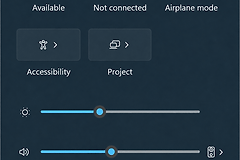
点击任务栏右下角的网络、声音或电池区域,打开蓝牙快速设置,选择【管理蓝牙设备】。在【新建设备】下选择添加设备,选择【蓝牙】,等耳机名称出现后点击它。按屏幕提示完成操作,看到已配对或已连接即可退出窗口。
4、把耳机选为播放设备
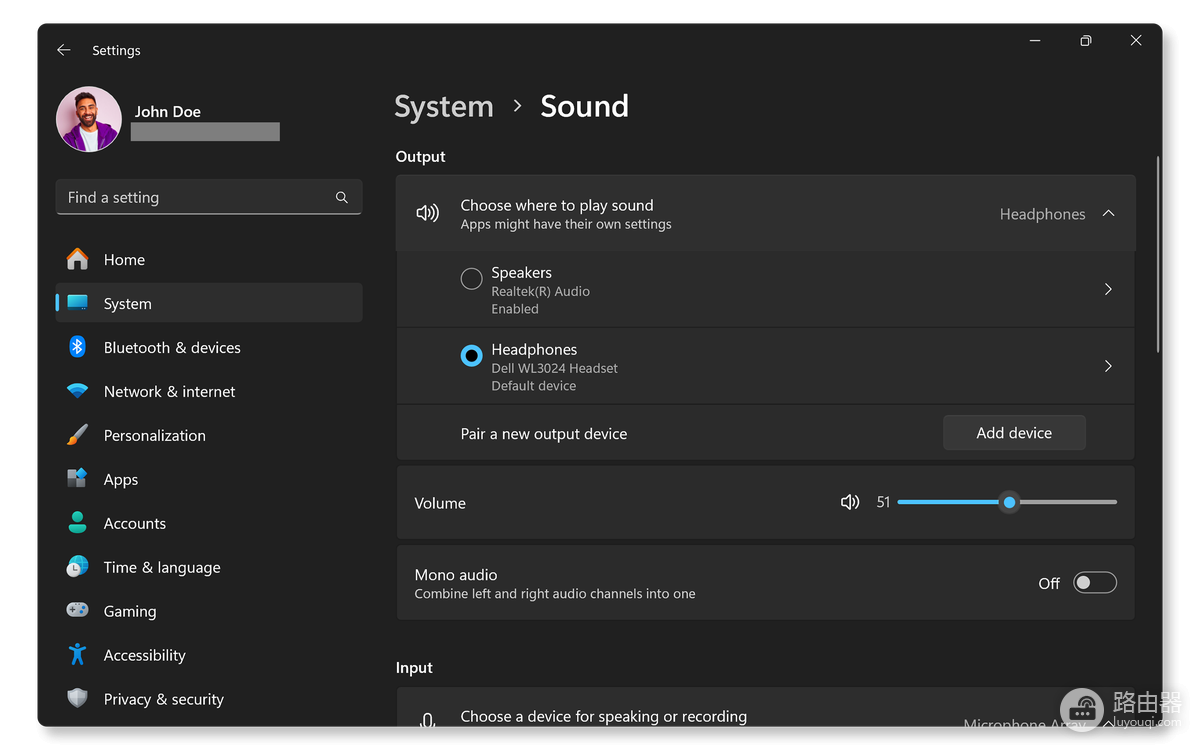
配对完成后,打开【设置】→【系统】→【声音】。在【输出】区域选择耳机名称,不要继续使用显示器、内置扬声器或其他音频设备。通话软件需要收音,可到【输入】区域选择对应的耳机麦克风。
5、播放声音确认结果
播放一段本地音乐或视频,检查声音是否进入耳机,并调节Windows音量和耳机本体音量。耳机保持在可连接范围内,电脑会在后续使用中自动重新连接。首次连接成功却没有声音,优先检查输出设备是否已经切换。
耳机已连接但没有声音的处理
| 看到的情况 | 检查位置 | 处理动作 |
|---|---|---|
| 耳机在蓝牙列表中,声音仍从电脑外放 | 【系统】→【声音】的输出设备 | 改选耳机后重新播放测试音频 |
| 列表中没有耳机名称 | 耳机是否仍在配对模式 | 断开旧设备连接,重新让耳机可发现后搜索 |
| 耳机频繁断开或根本无法添加 | 适配器识别状态和电脑蓝牙开关 | 换USB接口并更新蓝牙、音频驱动后重新配对 |
蓝牙页面显示连接并不表示声音已经切换。声音仍从外放设备播放,就确认输出选择,并检查系统音量、应用音量和耳机电量。会议软件可能单独指定扬声器和麦克风,需要在软件的音频设置里改成同一副耳机。
连接前后还要留意的条件
- 蓝牙适配器要支持音频传输。电脑识别到适配器,不等于所有耳机都能正常播放声音。
- 耳机同时连着手机时,可能优先回连手机。排障前关闭手机蓝牙,或在手机端断开该耳机。
- 名称相近的两个设备项可能分别用于立体声播放和免提通话。听音乐应选择正常的耳机播放设备,语音通话按软件提示选择可用的麦克风输入。
蓝牙设备页面能看到耳机、声音设置中的输出已切到耳机,并且测试音频能从耳机发出,就说明蓝牙适配器与耳机已经连接成功。