CAD迷你看图怎么统计数量?用块统计完成全图或区域计数
更新时间:2026-08-24 15:56
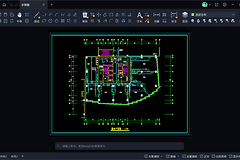
CAD迷你看图要统计重复图块的数量,可在打开图纸后进入【工具箱】→【块统计】。选定目标图块,再决定按全图还是窗口范围统计,软件会给出该范围内的数量。这个方法适合门窗、设备、喷头等已经做成相同CAD图块的对象。线长、面积和普通文字不能用块数量代替。
CAD迷你看图统计数量的步骤
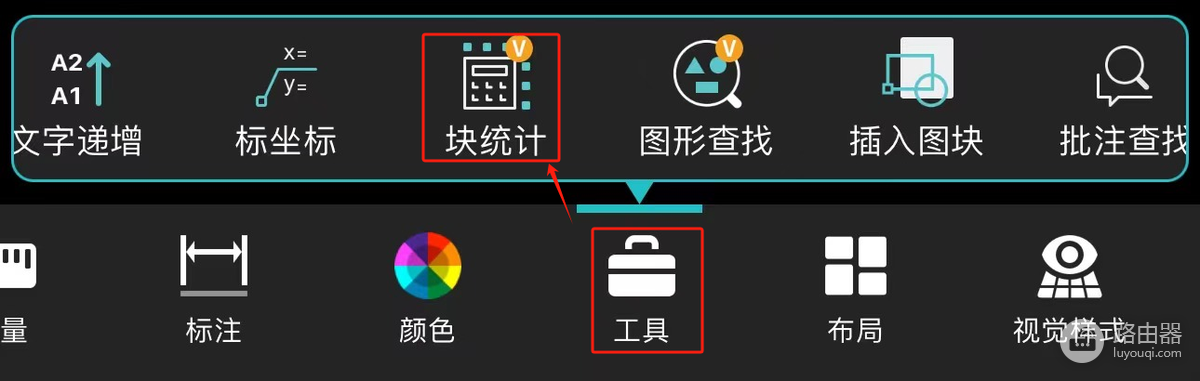
1、从【工具箱】进入【块统计】
在图纸中先定位一个要统计的样本。打开底部菜单的【工具箱】,选择【块统计】。开始前放大图纸,能减少误点到图例、标注或相邻构件的情况。确认样本的块名或型号后再继续,外形接近但型号不同的构件需要分别统计。
2、设置目标块和统计范围
在【统计块数量】对话框中选择目标图块,并设定范围。需要全图总数就选择全图。只核对某一层、某个房间或一个平面区域时改用窗口范围。统计前看清当前图纸是否有隐藏图层或外部参照,避免把不属于本次口径的内容一起算入。
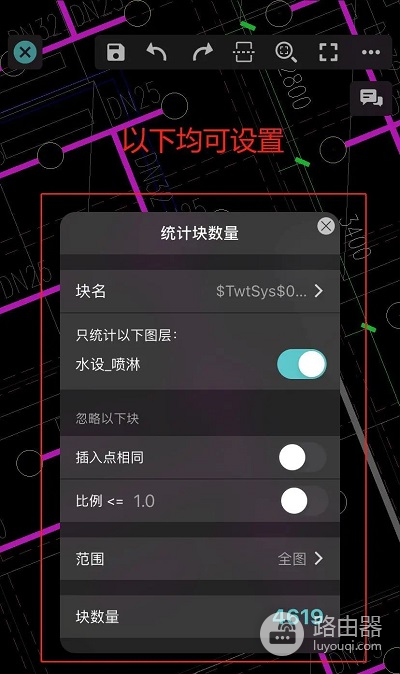
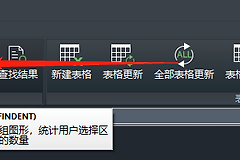
按窗口框选指定区域
按【窗口】范围进行统计时,按照界面提示回到图纸框选范围。先确认是否要把图框、图例和重复布置的详图排除在外。范围边缘经过构件时,先放大图纸再确定,避免少算或重复算。
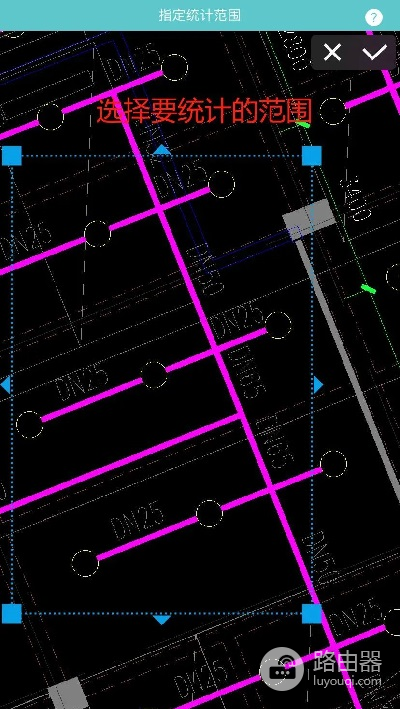
面积较大的区域可按楼层、房间或轴线分段统计,并记录每段结果。数字异常时就能回到对应区域复查,不必重新从整张图开始。多个区域的数字相加前,也要确认区域之间没有重叠。
查看结果并做一次回查
框选完成后,统计块数量即可完成。查看结果后,把数量和图纸中的实际位置对照一次,特别检查隐藏图层、外部参照以及同一块被不同缩放比例插入的情况。
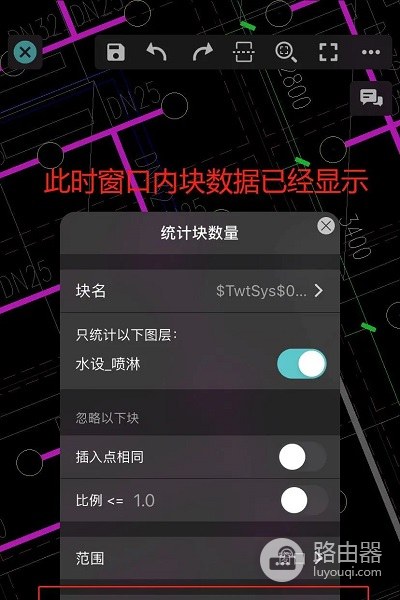
图纸版本变化后重新执行统计,旧图上的结果不应直接沿用。图中对象不是标准图块时,或要统计的是长度、面积和工程量,块统计不会给出正确答案,应改用对应的查询、测量或工程量工具。确认对象类型和统计范围后再选工具,结果才可作为后续核对的依据。