WeGame如何创建游戏桌面快捷方式?
在WeGame的游戏列表中找到已安装的游戏,右键找到【创建桌面快捷方式】。菜单没有该选项,可以打开游戏目录,为游戏启动入口创建快捷方式,再放到桌面。完成后双击图标测试,确认打开的是预期游戏。
用WeGame游戏目录创建桌面快捷方式
1、打开WeGame并找到游戏
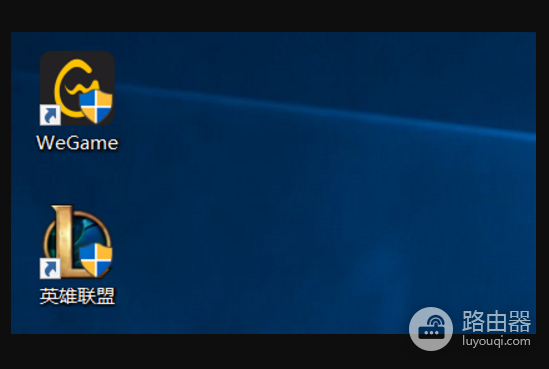
启动WeGame,登录拥有游戏的账号,在游戏列表中找到已经安装的游戏。桌面上的WeGame图标打开的是客户端,游戏图标则指向具体游戏,两者不要混淆。
2、打开游戏目录
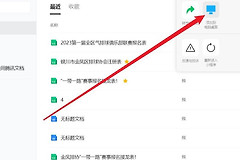
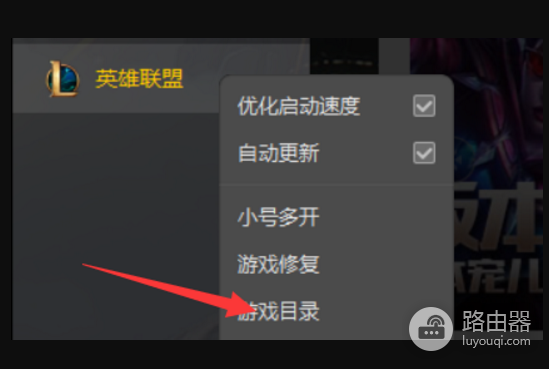
右键游戏名称,检查菜单是否提供【创建桌面快捷方式】。有该选项可以直接点击,再到桌面检查。没有时选择【游戏目录】或名称相近的打开目录选项。下图以旧版WeGame中的英雄联盟为例,实际菜单可能因版本和游戏而异。
3、找到游戏启动入口
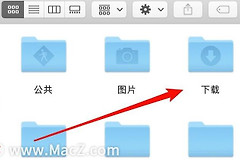
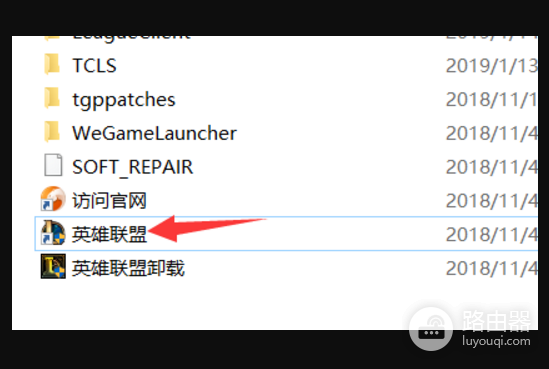
文件资源管理器打开游戏所在文件夹后,找到对应的启动程序或已有游戏快捷方式。名称和位置取决于游戏,不要把卸载程序当作启动入口。可以先从WeGame内正常启动游戏,以确认安装状态。
4、创建快捷方式并放到桌面
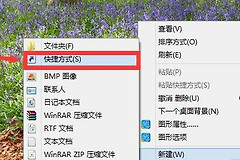
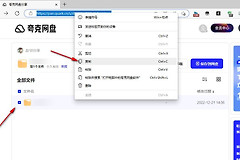
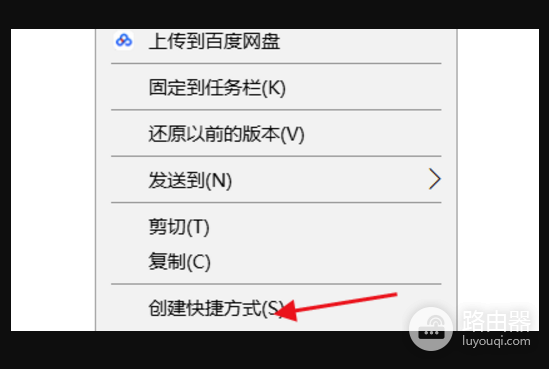
右键游戏入口,选择【创建快捷方式】。快捷方式生成在当前文件夹后,将它复制或移动到桌面。也可以使用右键菜单中的【发送到】→【桌面快捷方式】。Win11的相关选项可能在【显示更多选项】里。
5、返回桌面测试
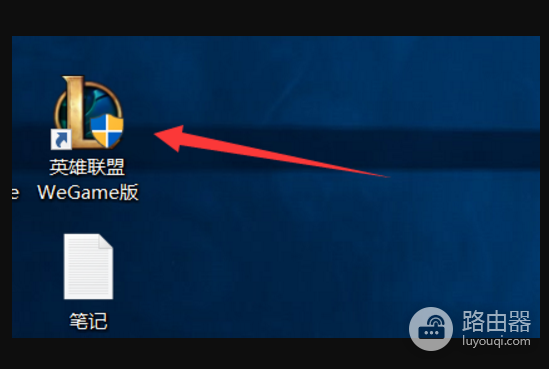
按Win+D查看桌面,找到新图标并双击。游戏可能先启动WeGame,或要求登录和更新。打开正确游戏后即可按需要重命名快捷方式。
WeGame客户端图标和游戏图标有什么不同
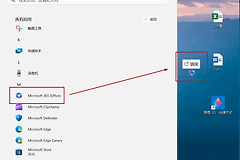
想恢复WeGame自己的桌面入口,可以在开始菜单搜索WeGame。搜索结果中如有【打开文件所在的位置】,打开该位置,右键客户端快捷方式并发送到桌面。也可在已知的客户端安装目录找到WeGame启动程序,使用同样的桌面快捷方式操作。
快捷方式是指向程序的入口。删除桌面快捷方式不会卸载游戏或客户端。移动或卸载原程序后,旧快捷方式可能失效。游戏是否允许直接运行启动程序,以具体游戏的启动要求为准。
图标找不到或双击无反应怎么办
- 桌面图标都不见了:右键桌面空白处,查看【查看】→【显示桌面图标】是否勾选。
- 游戏列表里没有目标:核对登录账号和安装状态,从WeGame中确认游戏可正常启动。
- 提示目标不存在:游戏可能已移动或卸载。回到游戏目录确认入口,再删除失效快捷方式并重新创建。
- 打开了客户端但没进入游戏:查看图标对应的对象,按登录、更新或游戏启动提示继续操作。
右键快捷方式选择【属性】,可以查看目标位置,辨认它指向哪个程序。想更换图案,属性窗口中可选择【更改图标】,更改图案不会改变快捷方式指向的程序。