CAD迷你看图如何删除不需要的内容?CAD迷你看图删除对象的方法
CAD迷你看图删除不需要的内容,进入能够编辑图纸的状态后,点选目标线条、文字或图形,再使用删除操作。产品说明明确支持选中图形后进行复制、粘贴、删除和修改文字。修改原图前应另存副本,尤其是施工图、审图文件或来自他人的图纸。
CAD迷你看图删除对象的操作顺序
1、判断要删除的是对象还是文字
独立的线条、圆、矩形和标注可作为图形对象处理。文字内容若只是写错一个字符,更适合使用修改文字,而不是连同周围图形一起删除。删除前把视图放大,查看对象是否与尺寸线、引线或相邻图形重叠。
2、点选目标并核对选中范围
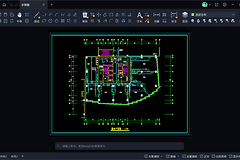
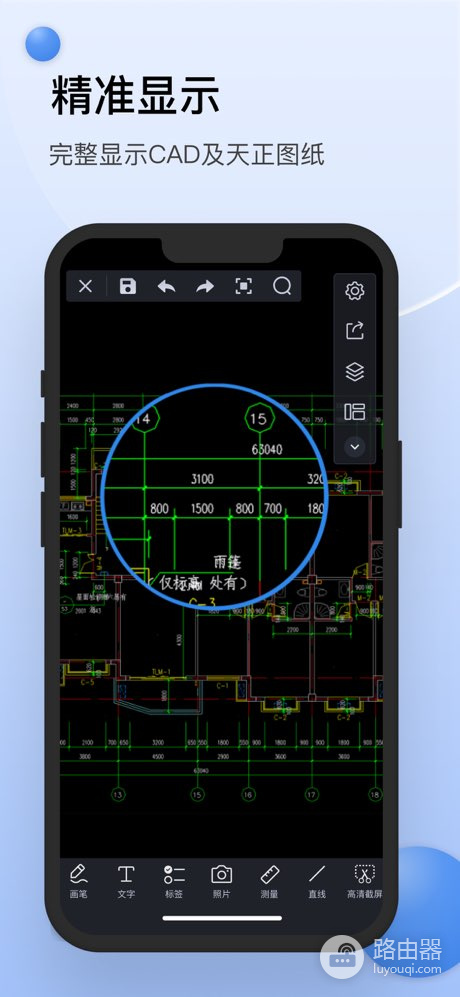
点击需要移除的内容,确认当前选中的是目标实体。图纸范围较大,可在局部区域操作,避免框选到看似相邻但实际属于其他构件的对象。界面中的图纸显示和工具栏有助于判断当前处于查看、标注还是编辑操作。
3、执行删除后立刻查看结果
对象选中后使用当前界面提供的删除操作。删除完成不应马上保存,应缩放到原位置检查线条是否断开、尺寸是否缺失,以及周边图形是否仍然完整。误删可使用撤销恢复,再重新选择更准确的对象。
较复杂的图纸可从一处开始删除,再拖动或缩放查看相邻区域。只要发现目标之外的构件、标注或尺寸发生变化,就撤销本次动作,重新缩小选择范围。逐处处理比一次框选整片区域更便于发现误删。
4、文字需要保留时改用编辑
CAD迷你看图支持修改文字。内容只需更正时,修改文字能保留原位置和其他图形对象,避免把整个标注删掉后重新绘制。文字无法按预期修改或无法选中,可能属于块、属性定义或受保护内容,应保留副本并回到原始制图环境判断。
5、另存修改版并重新打开核对
确认要删除的内容已经消失后,另存为新的文件名,再重新打开一遍检查图纸是否正常显示。图层锁定、外部参照、块或无法选中的对象不宜强删,不确定对象关系时保留原文件并向图纸提供方确认。这样既能清理多余内容,也能避免修改影响交付图纸。