乐播投屏关闭自动更新:电视端该怎么设置
乐播投屏帮助页写明的电视端手动更新入口:打开电视端乐播投屏后,依次进入【右上角】→【设置】→【更多设置】→【版本更新】。目前没有统一的“关闭自动更新”应用内开关,因此不要把这个手动检查入口当成关闭按钮。想避免后台自动安装,要分清更新来自乐播投屏本身,还是电视系统、应用商店。
乐播投屏里的更新页面
进入【版本更新】页面,留意当前的文字和按钮。页面只显示【检测更新】、【检查新版本】或【立即更新】,表示需要手动点击才会开始检查或安装。这类入口不能证明应用会自动更新。页面若有【自动检查】、【自动下载】等选项,按界面提示关闭,返回上一层看状态是否保存。
1、打开电视端的版本更新页
用遥控器打开乐播投屏,在右上角进入设置,打开【更多设置】和【版本更新】。这就是电视端的升级路径。不要立刻卸载或阻断网络,记下当前页的选项名称和提示。不同电视型号的外层菜单可能不同,应用内是否提供开关应以眼前的版本更新页为准。
2、判断是否真的有自动更新开关
如果页面只有手动“版本更新”按钮,说明公开资料不足以支持一条统一的关闭路径。可以保留当前版本并避免主动点击更新。不要删除安装包、修改系统文件或用断网方式强行阻止更新,这些做法可能影响投屏、商店校验或后续恢复。出现强制升级提示,记录提示文字、电视品牌和当前版本,再向乐播官方支持或电视厂商核实是否允许延后更新。
电视应用商店另有自动更新控制
电视应用商店开启自动更新后,即使乐播投屏内没有自动更新选项,也可能在后台替换应用版本。应进入实际下载安装乐播投屏的商店或电视系统设置,查找该商店提供的【自动更新】控制。界面差异很大,文章不能替你的电视虚构固定菜单路径。
| 更新来源 | 要看的位置 |
|---|---|
| 乐播投屏应用 | 【版本更新】页是否提供自动下载或同类开关 |
| 电视应用商店 | 商店或电视系统的自动更新控制 |
只控制乐播投屏,可寻找该应用的单独设置。商店只提供全局开关,要了解它会不会影响其他常用应用的安全修复和功能更新。修改后退出商店,重新打开乐播投屏的【版本更新】页,看是否仍出现自动下载安装或待更新提示。
应用内更新失败,可到商店重新安装
更新时提示安装包解析失败或其他安装错误,可到电视应用商店搜索“LBTP”,选择乐播投屏重新安装最新版本。这是更新失败时的恢复办法,不等于关闭自动更新。已经决定更新或重装时才使用。
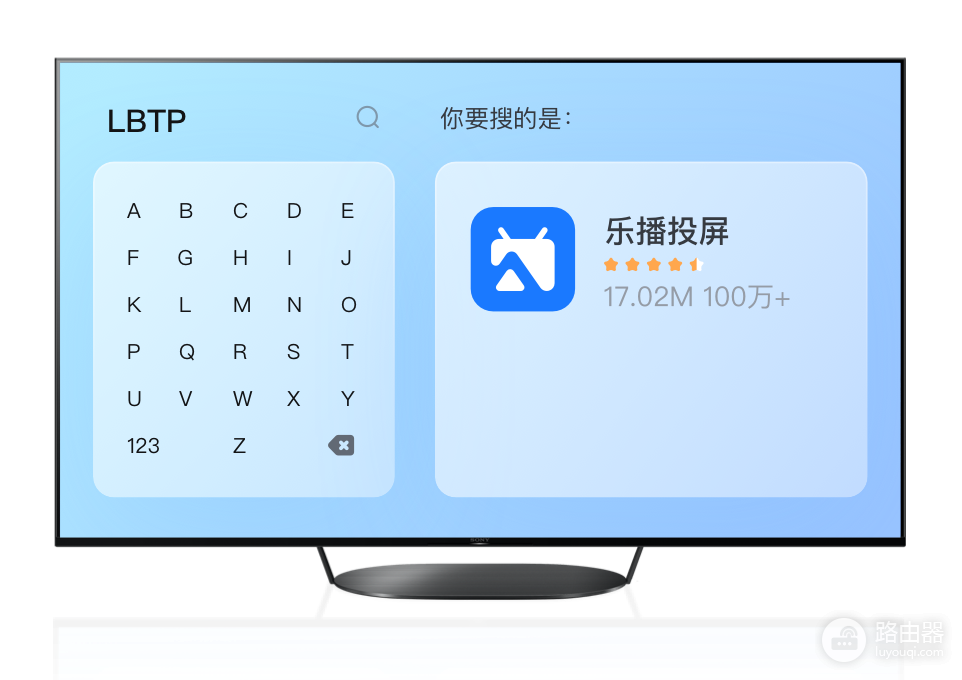
图中展示的是在电视应用商店输入“LBTP”后出现乐播投屏结果。搜索后核对应用名称,按电视界面的安装流程继续。图中展示的是搜索结果,不是自动更新设置页。
设置后怎样确认没有误操作
- 没有主动点击更新,乐播投屏不应自行开始下载。
- 应用商店的自动更新状态应与自己的选择一致。
- 升级提醒仍出现,就保留完整提示截图和设备信息。
返回乐播投屏并正常使用一次,然后检查【版本更新】页是否在未主动点击时自动开始下载,并比对应用商店的自动更新状态是否符合你的选择。升级提醒仍反复出现,就保留完整提示截图和设备信息,分别向乐播投屏支持与电视厂商询问。这样可以判断是应用提示、商店自动安装,还是电视系统的更新策略,避免在错误位置反复修改设置。