CAD迷你看图怎么统计图形数量?图形统计操作方法
更新时间:2026-09-30 15:47
在CAD迷你看图中统计图形数量,可以进入编辑模式的【扩展工具】调用【图形统计】。它不是只给出一个总数:选一个要识别的图形,再决定整图还是区域查找,结果会列出数量和坐标,适合核对门窗、符号或重复构件。
CAD迷你看图统计图形数量的操作
1、进入图形统计
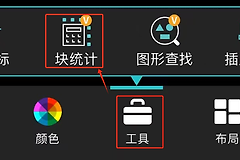
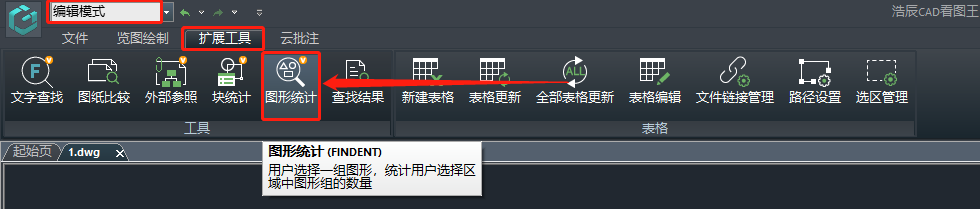
打开图纸后切换到【编辑模式】,在菜单栏打开【扩展工具】并点击【图形统计】。如果当前只是浏览模式,统计入口不会按同样方式出现。
2、指定要查找的图形
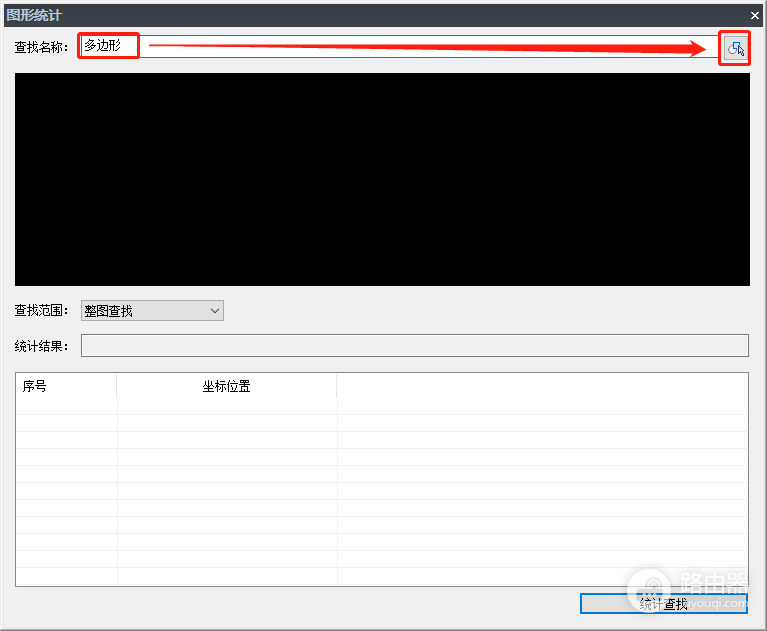
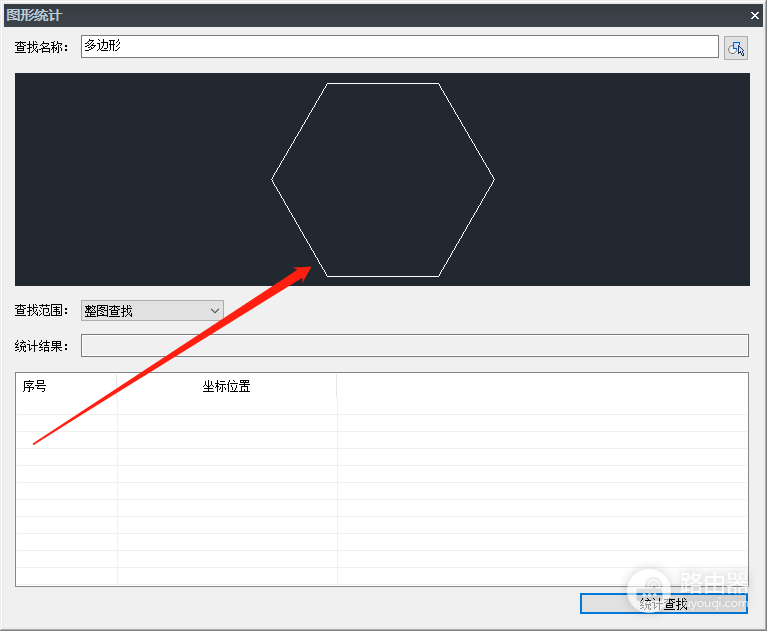
在【图形统计】对话框的【查找名称】处输入名称,再点击【选择】。返回图纸后点选作为样本的图形,可以按提示选择多个相同对象,确认后预览区域会显示选中的样本。
3、设置查找范围并统计
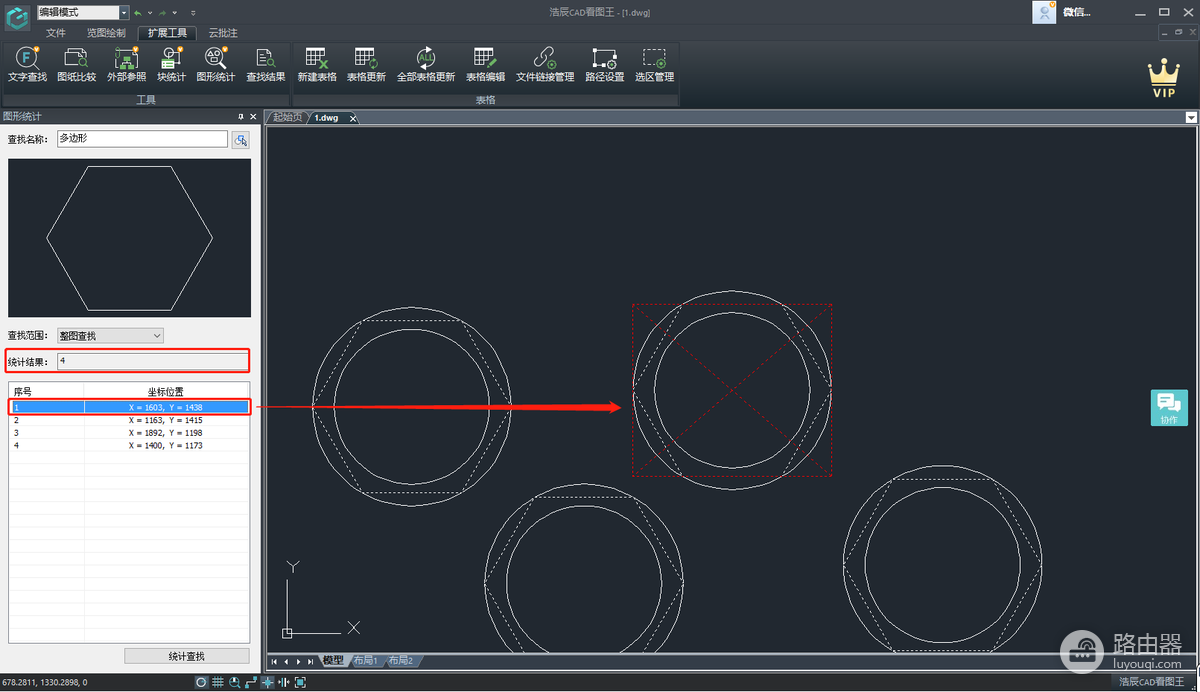
根据需要选择整图查找或区域查找。区域统计适合只核对某一层平面或局部构件。整图统计前要确认没有遗漏外部参照和需要计入的图层。设置完成后点击【统计查找】。
结果中的数量和坐标怎么用
统计结束后,【统计结果】会显示找到的数量,并列出序号和坐标。点击列表中的项目可回看图纸中的对应位置,因此不仅能得出总数,也能抽查是否把相近但不同的对象误算进来。
选择样本时要留意对象类型。教程中支持圆、椭圆、圆弧、多段线、块和直线。块参照的数量与块内部线条的数量不是同一个口径。需要统计门窗或设备符号时,优先按块参照统计,再用坐标列表抽查几个位置。
统计范围和样本需要对齐
同一个外观看起来相似的对象,可能是不同图层、不同块名或不同线型。统计前可放大一个典型样本,确认它是需要的圆、线、块还是多段线。统计完成后用结果列表点击两三个坐标回看图纸。这样既能发现误选,也能判断区域范围是否漏掉了角落中的对象。
统计数量不对的检查项
- 区域范围是否框住了所有需要统计的对象。
- 样本是否选成了相似但不同的图元或块。
- 图层、布局空间和外部参照中的对象是否应计入本次统计。
保存图纸后再做一次同样的统计,数量稳定且坐标列表能对应实际位置,就可以把结果用于清单或后续核对。