CAD迷你看图如何调整比例?CAD迷你看图打印大小怎么调整
更新时间:2026-11-21 16:44
CAD迷你看图调整显示大小,可以用缩放功能改变屏幕视图。打印时打开打印界面,结合纸张、范围和缩放调整输出布局。屏幕缩放不会改变图形的实际尺寸,也不能代替按指定比例出图。
在CAD迷你看图中调整显示比例
1、打开需要处理的图纸
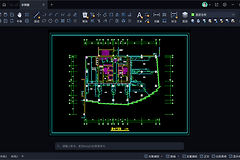
启动CAD迷你看图,点击左上角的文件夹图标,选择图纸并打开。等待图形显示,图中示例是一张建筑平面图。
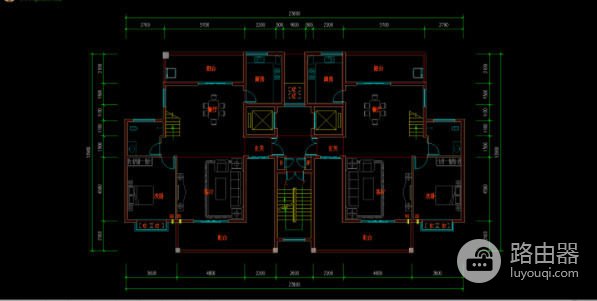
2、缩放并移动画面
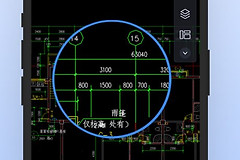
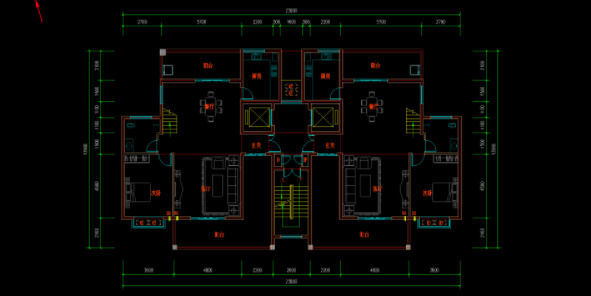
用鼠标滚轮放大或缩小图纸,观察文字、线条和标注。放大后可使用平移功能移动视图,找回整张图则使用【全图】。屏幕大小改变的是观看范围,图纸对象本身的尺寸不会随之修改。
3、检查要看的位置
回到全图后可以定位目标区域,放大所需细节。图形不在预期位置,可能是放得过大或被移出视野,可以用全图重新定位。
调整打印布局和输出比例
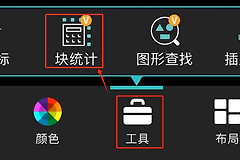
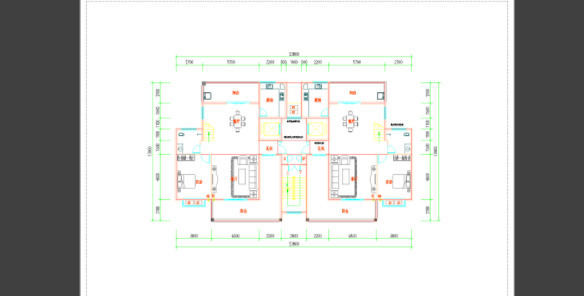
打开图纸后点击左上角【打印】,进入打印预览界面。下图使用的是旧版界面,按钮位置可能随版本变化。
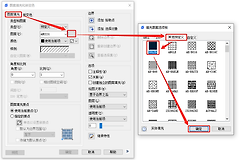
预览中可以看到图纸在纸张上的大致位置。进入【打印设置】,选择打印机、纸张大小和方向,页面设置还可调整上、下、左、右边距。
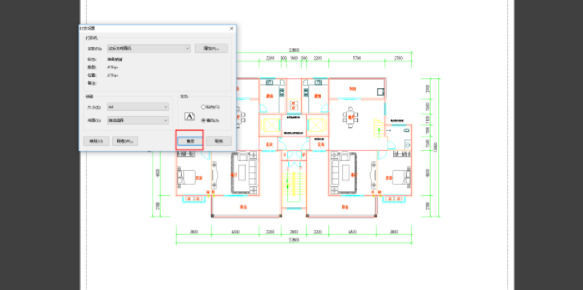
利用打印界面的平移、缩放、框选或全图功能调整需要输出的范围和页面布局。预览若超出纸张,可核对纸张方向、边距及选择范围,调整后观察效果。
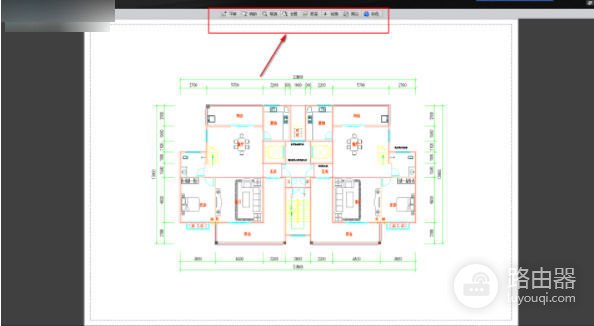
按1:100等精确比例出图,需要核对当前版本的打印设置是否提供比例数值或固定比例选项,以及图纸单位与纸张单位。自动适合纸张会根据页面调整大小,不能仅凭画面占满纸张就认定符合指定比例。软件缺少所需比例设置,可以使用支持精确比例出图的CAD软件。
设置完成后检查预览,确认图形未被裁切,再点击【打印】。对有尺寸要求的图纸,可在输出后用已知尺寸复核实际比例。
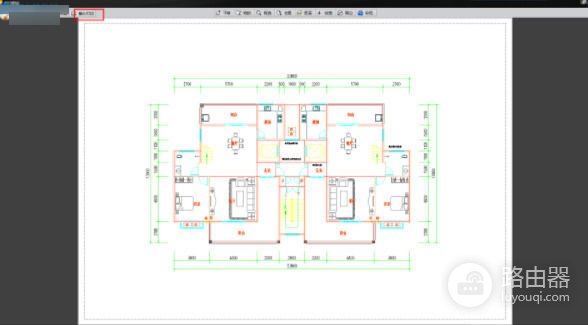
测量和编辑比例要分开
- 画面太小:使用视图缩放,不会修改图形尺寸。
- 纸上尺寸不符:重新核对图纸单位、打印范围和比例设置,不能只调整屏幕画面。
- 测量值与标注不符:核对选点和单位,并查看当前版本是否提供测量比例设置。
- 需要改变对象尺寸:确认软件有编辑缩放功能,或使用支持编辑的CAD软件处理,并保存副本。